1、在电脑目录准备相应的图片素材文件。

2、打各净川开电脑上安装的"Snap2IMG"工具软件。

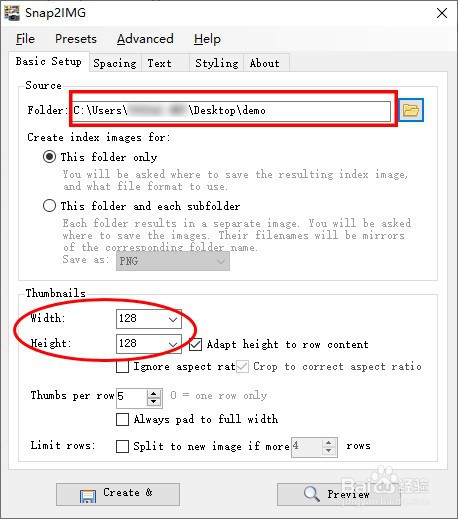
3、进入到软件操作主界面,选择"Source Folder"目录,定位到图片素材源目录。同时设置缩略图的"Width"和"Height"属性脂阅大小。
4、再选择切级注换到"Text"菜单选项。
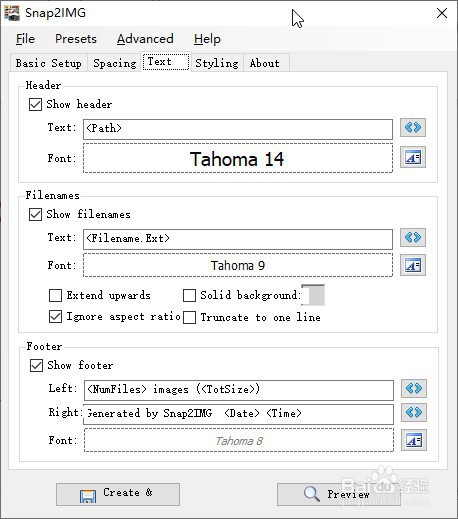
5、设置好"header"、"Filenames"和"footer"属性文本,再点击"Preview"按钮进行预览。

6、可实时预览一下缩略图的效果。

7、再点击"Create &"按钮,可生成一个带文本的缩略图。

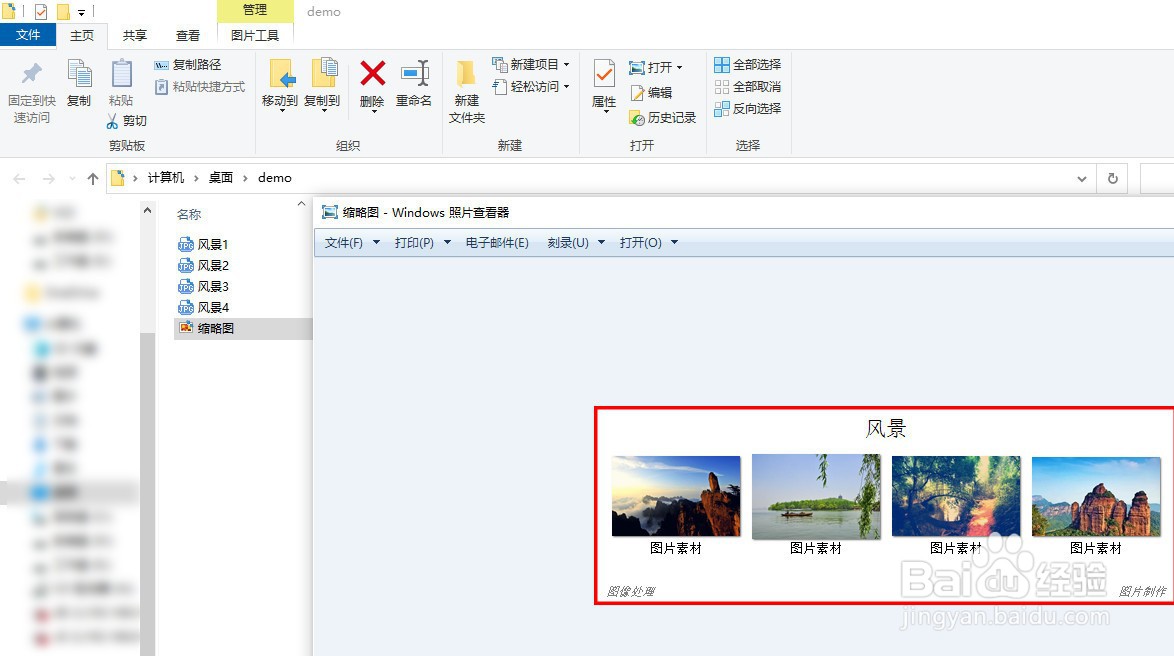
8、最后查看电脑上生成的带文本缩略图的效果。
1、在电脑目录准备相应的图片素材文件。
2、打开电脑上安装的"Snap2IMG"工具软件。
3、进入到软件操作主界面,选择"Source Folder"目录,定位到图片素材源目录。同时设置缩略图的"Width"和"Height"属性大小。
4、再选择切换到"Text"菜单选项。
5、设置好"header"、"Filenames"和"footer"属性文本,再点击"Preview"按钮进行预览。
6、可实时预览一下缩略图的效果。
7、再点击"Create &"按钮,可生成一个带文本的缩略图。
8、最后查看电脑上生成的带文本缩略图的效果。
