Word中怎么导入Excel表格内容Word导入Excel

 时间:2024-10-15 03:22:07

1、打开需要进行编辑的word文档,然后点击上方工具栏中的“插入”选项。

Word中怎么导入Excel表格内容Word导入Excel

2、找到并且点击“对象”选项。

Word中怎么导入Excel表格内容Word导入Excel

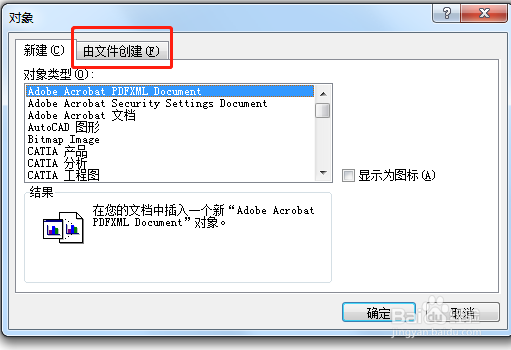
3、在对象对话框中,选择“由文件创建”选项。

Word中怎么导入Excel表格内容Word导入Excel

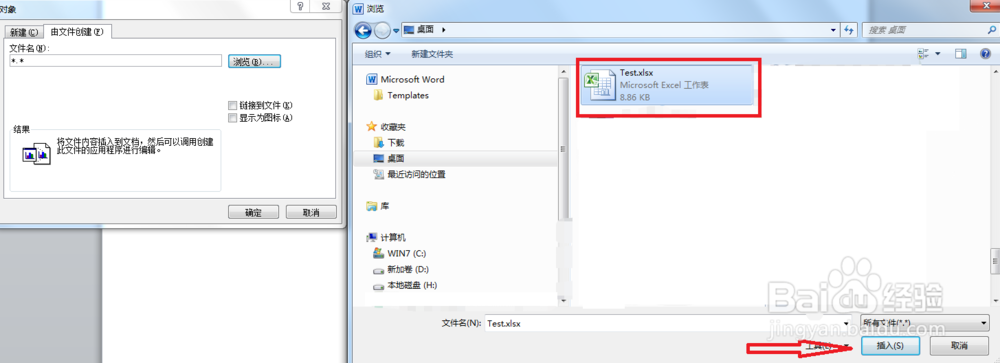
4、点击“浏览”选项。

Word中怎么导入Excel表格内容Word导入Excel

5、选择想要插入的Excel表格,然后点击对话框下方的“插入”选项。

Word中怎么导入Excel表格内容Word导入Excel

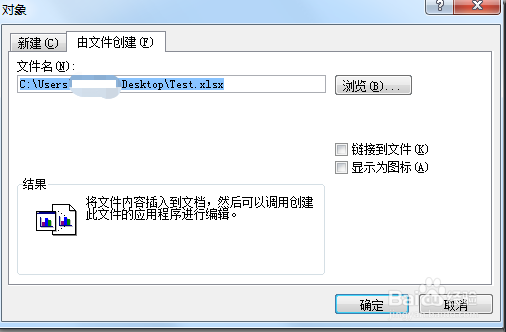
6、确认文件路径无误后,点击下方的“确定”选项。

Word中怎么导入Excel表格内容Word导入Excel

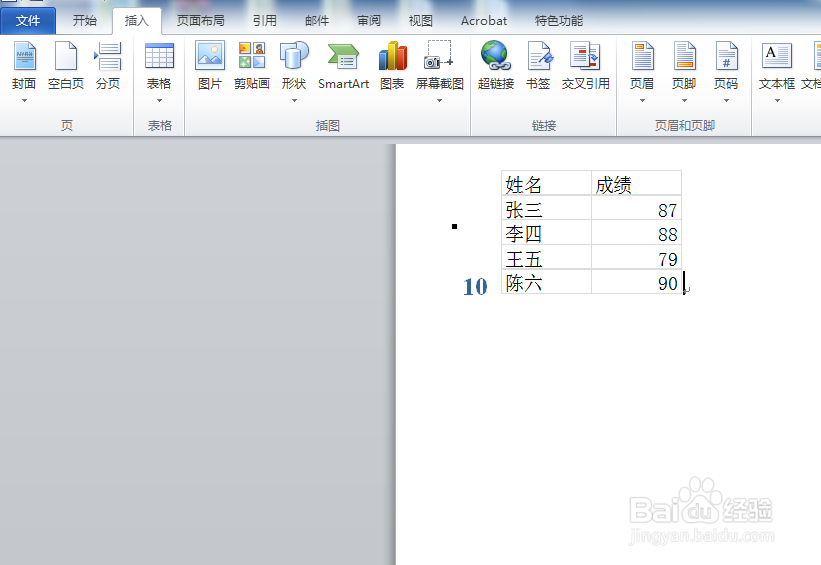
7、回到编辑界面,Excel表格插入到Word文档内。

Word中怎么导入Excel表格内容Word导入Excel
  • word引用excel数据并自动更新
  • excel内容自动填充到word
  • word文档链接excel文件
  • word文档怎么插入Excel内容
  • 将EXCEL表中的数据快速匹配到WORD文件中
  • 热门搜索
    四川旅游景点介绍 中国最大的旅游网站 新疆南疆旅游景点 去美国旅游注意事项 北京包车旅游 去香港的旅游团 西溪湿地旅游攻略 苏州 旅游 诸城旅游 日照 旅游