1、打开Photoshop软件,前提要安装有PS,启动进入PS界面,选择打开。

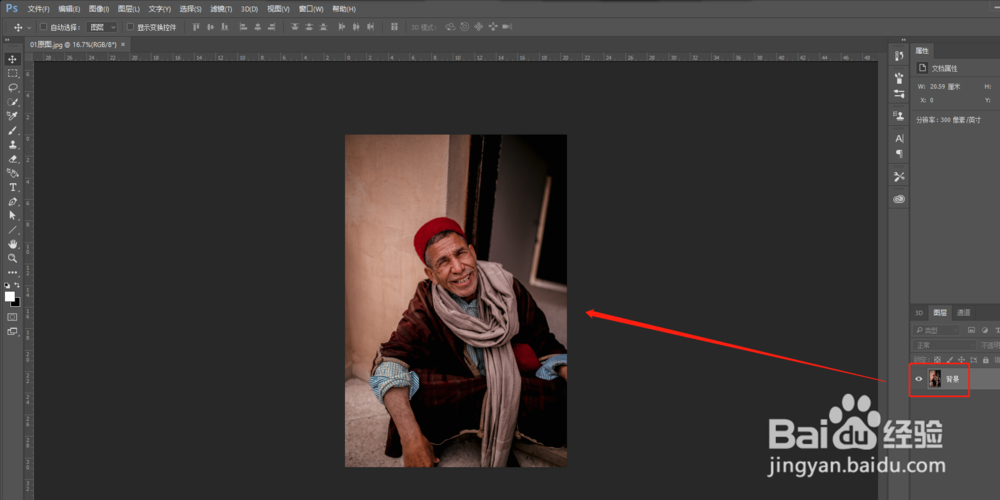
2、单击打开之后,选择一张需要做锐化处理的人物照片在PS中打开显示。
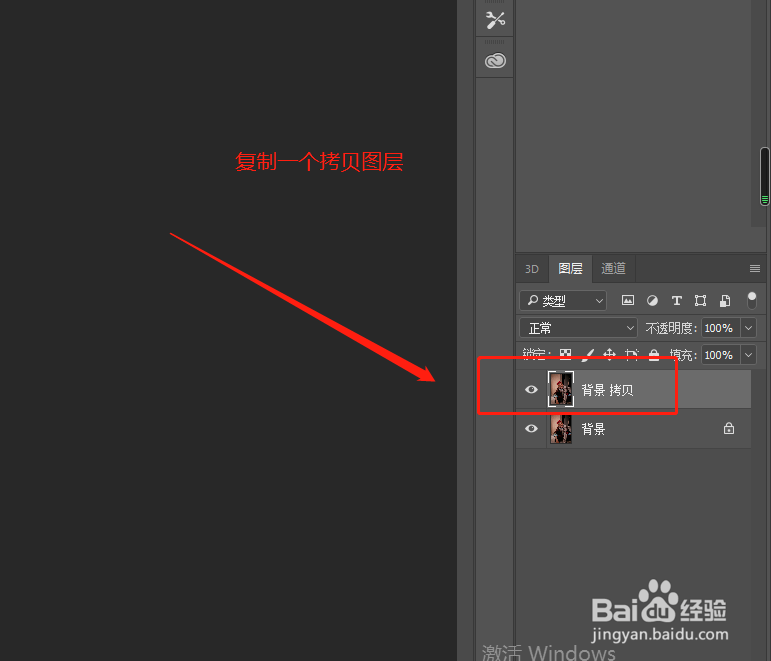
3、选中人物背景图层,按快捷键Ctrl+J将其复制得到一个拷贝图层。
4、选中拷贝的复制图层,执行滤镜-其他-高反差保留。

5、打开高反差保留对话窗口,在这个窗口中设置高反差保留的数值参数。

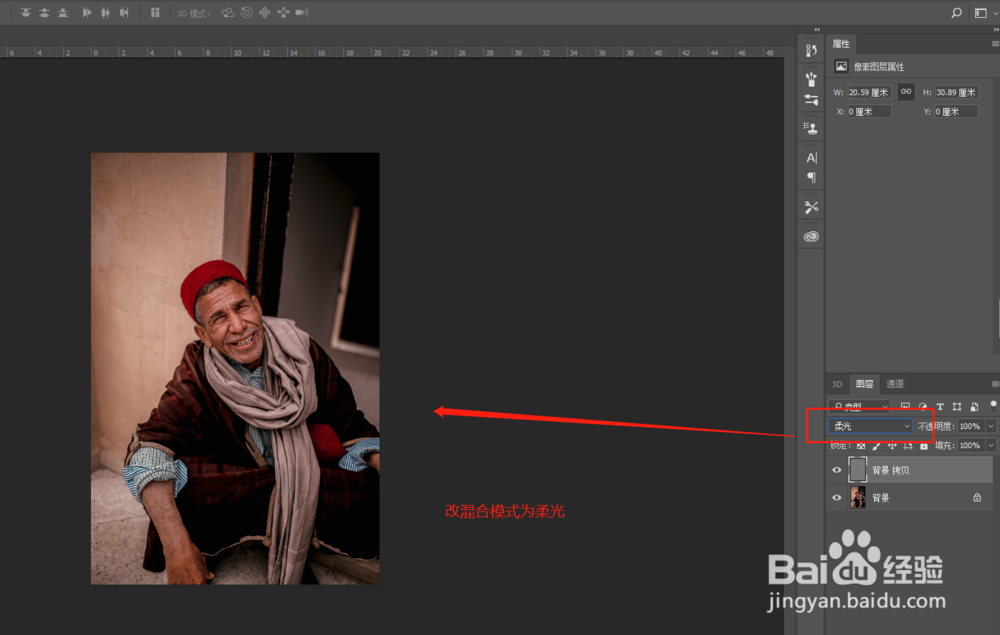
6、设置了高反差之后,我们在这个拷贝图层的图层混合模式进行更改,改为“柔光”。对比查看效果即完成锐化操作。
时间:2026-04-21 14:47:49
1、打开Photoshop软件,前提要安装有PS,启动进入PS界面,选择打开。
2、单击打开之后,选择一张需要做锐化处理的人物照片在PS中打开显示。
3、选中人物背景图层,按快捷键Ctrl+J将其复制得到一个拷贝图层。
4、选中拷贝的复制图层,执行滤镜-其他-高反差保留。
5、打开高反差保留对话窗口,在这个窗口中设置高反差保留的数值参数。
6、设置了高反差之后,我们在这个拷贝图层的图层混合模式进行更改,改为“柔光”。对比查看效果即完成锐化操作。
