Illustrator中怎样制作立体字

 时间:2024-10-11 19:58:42

1、启动Illustrator CS6。

Illustrator中怎样制作立体字

2、建立一个空白文档。

Illustrator中怎样制作立体字

3、使用文字工具绘制出少量的文字。

Illustrator中怎样制作立体字

4、给文字设置颜色并取消描边。

Illustrator中怎样制作立体字

5、再选择需要的字体。

Illustrator中怎样制作立体字

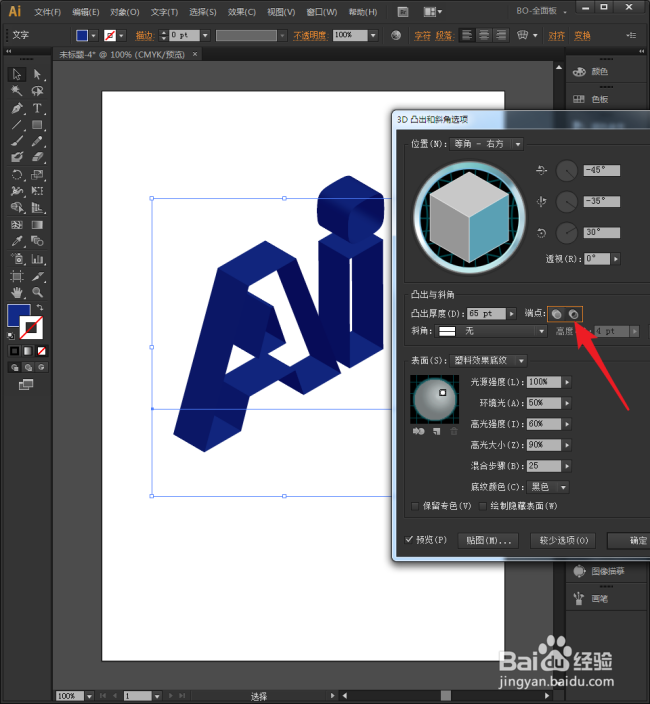
6、选中文字,执行【效果】【3D】【凸出和斜角】。

Illustrator中怎样制作立体字

7、在打开的设置窗口中,勾选【预览】,就能看到立体字效果。

Illustrator中怎样制作立体字

8、在【位置】处选择立体角度,比如【等角-右方】,就具有2.5D效果。

Illustrator中怎样制作立体字

9、根据需要设置【凸出厚度】,如果数值过大,文字将变形得厉害。

Illustrator中怎样制作立体字

10、【端点】设置项则控制立体字是实心还是空心效果。

Illustrator中怎样制作立体字

11、最后,再设置合适的颜色,3D立体字的效果就更加显眼了。

Illustrator中怎样制作立体字
  • (平面超级技巧)AI透视教程
  • illustrator中如何制作3D立体字
  • 如何使用AI里的混合工具(指定距离)?
  • AI如何使用变形工具?
  • AI教程:[207]如何创建应用程序间共享色板?
  • 热门搜索
    宁波象山旅游景点 三亚旅游职业学院 厦门周边旅游 去台湾旅游要多少钱 南靖土楼旅游攻略 始兴旅游景点大全 开平碉楼旅游 怀化旅游景点大全 山东青岛旅游 大同旅游地图