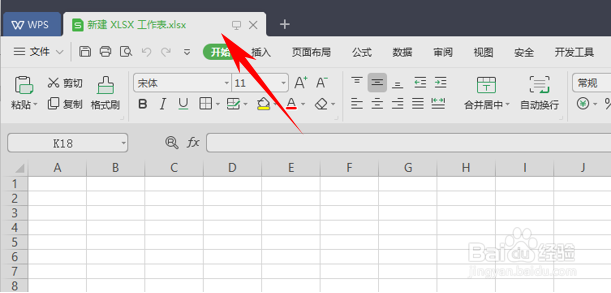
1、首先我们新建一个Excel表格,如图:
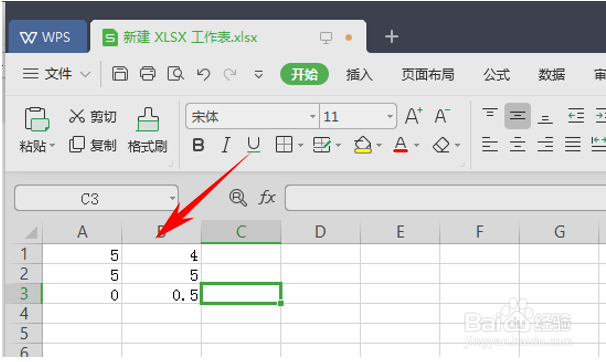
2、在新建的表格中输入一些数值:
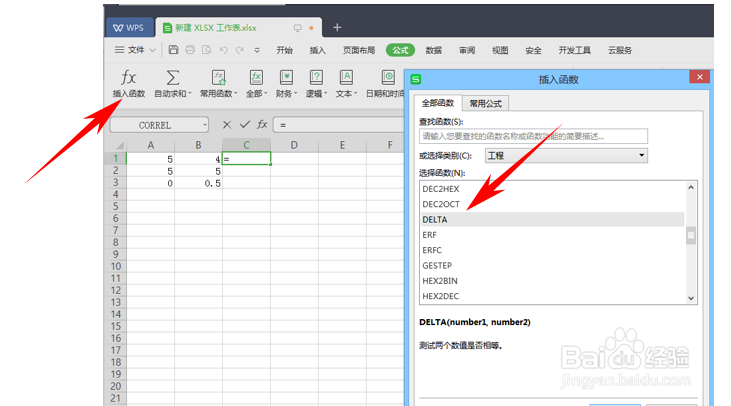
3、输入完成后,单击工具栏中公式-插入函数,弹出插入函数对话框,选择工程-DELTA 函数:
4、选择后弹出函数参数对话框,在对话框内填入要比较的数值,首先我们先比较A1、B1数值,我们将其填入,单击确定:
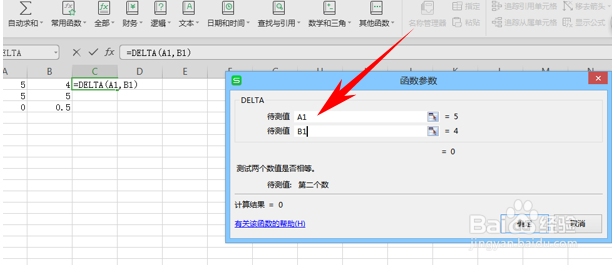
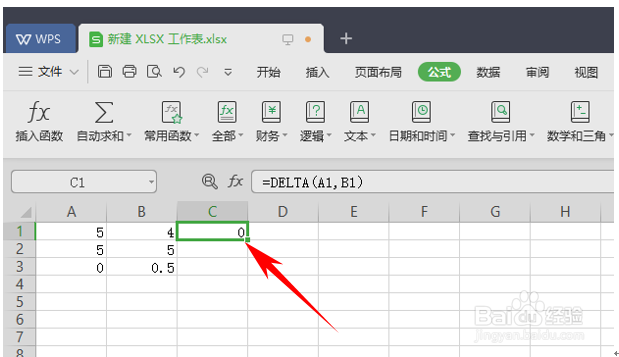
5、确定后便可得到0 ,便可知A1、B1数值不相等:
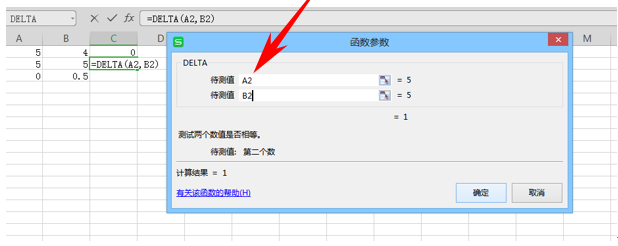
6、同样我们在输入A2、B2数值进行比较。
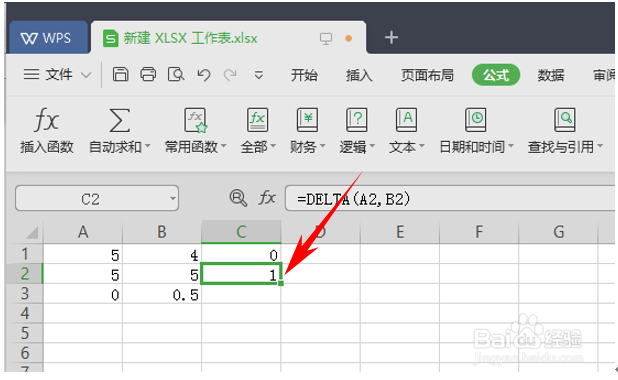
7、比较后得出 1 ,便可知A2、B2数值相等:
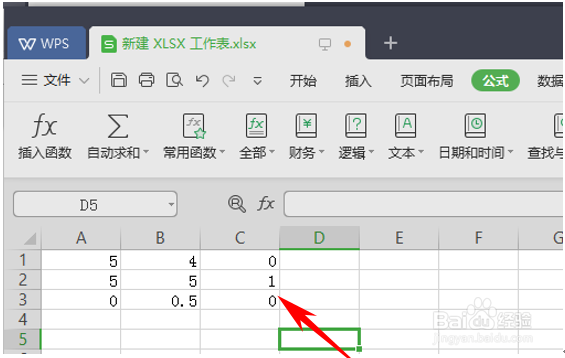
8、同样也可得出A3、B3数值不相等:
时间:2026-04-22 02:00:06
1、首先我们新建一个Excel表格,如图:
2、在新建的表格中输入一些数值:
3、输入完成后,单击工具栏中公式-插入函数,弹出插入函数对话框,选择工程-DELTA 函数:
4、选择后弹出函数参数对话框,在对话框内填入要比较的数值,首先我们先比较A1、B1数值,我们将其填入,单击确定:
5、确定后便可得到0 ,便可知A1、B1数值不相等:
6、同样我们在输入A2、B2数值进行比较。
7、比较后得出 1 ,便可知A2、B2数值相等:
8、同样也可得出A3、B3数值不相等:
