1、如果想对表格中的重复项数据进行标记,我们可以点击如图所示的重复项下拉列表。
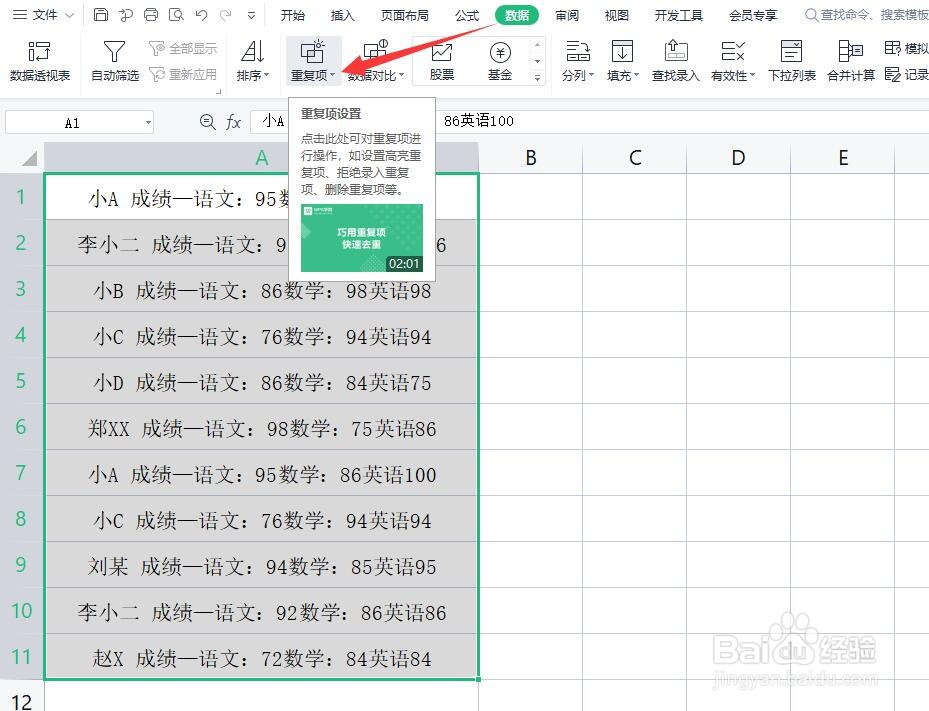
2、在重复项下拉列表中,我们选择设置高亮显示重复项。

3、此时将弹出如图所示的设置高亮显示重复项的窗口,在此我们可以设置相应的数据区域。
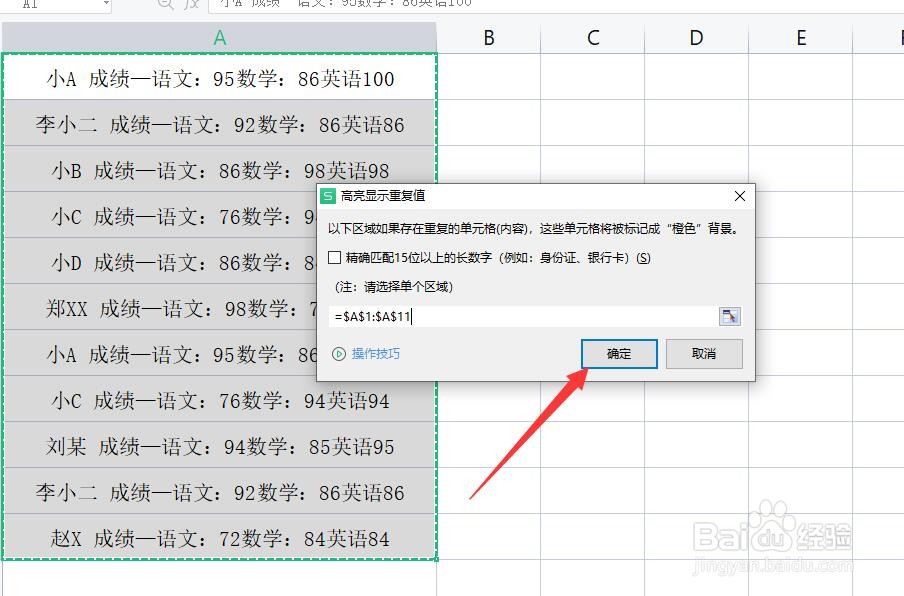
4、点击确定之后,将自动显示当前表格中的重复项数据。
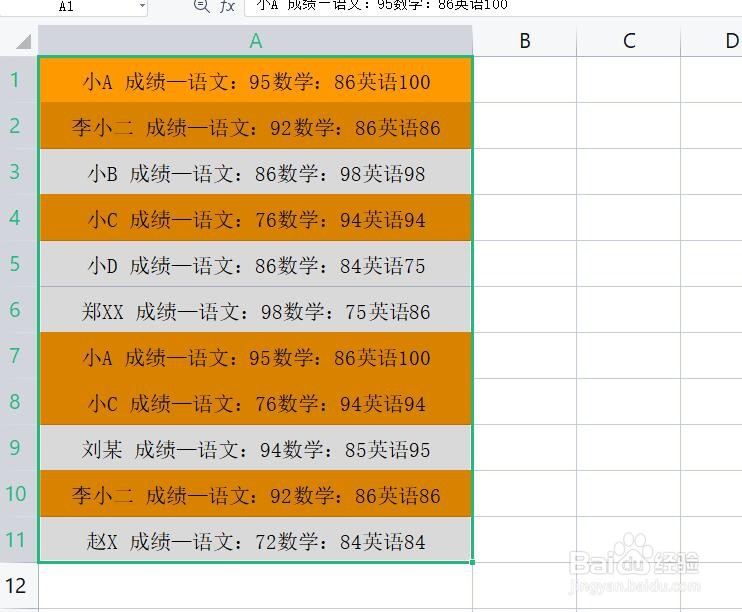
5、同时,我们也可以直接对数据表中的重复项信息删除,其方法是,选中这个数据表去之后,点击重复项下拉列表。
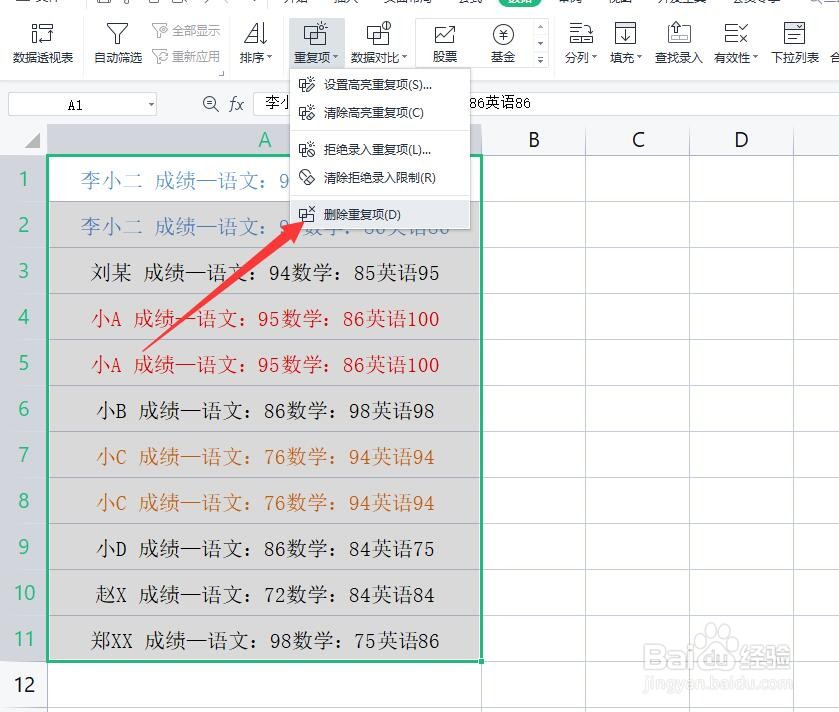
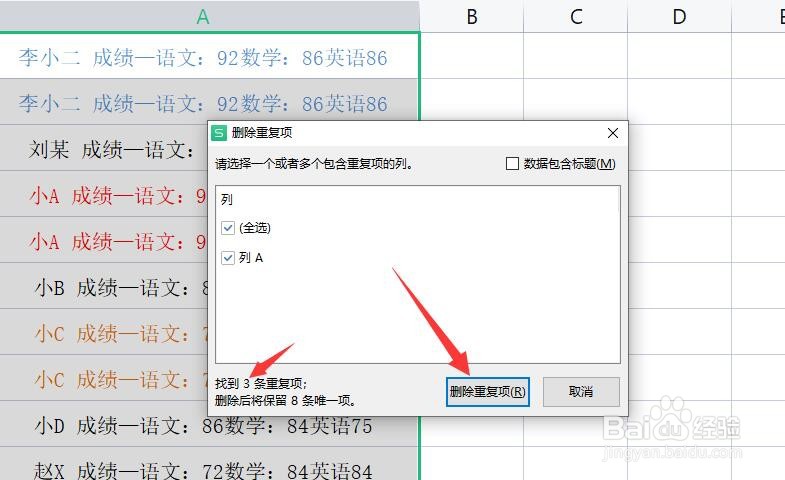
6、最后,我们选择删除重复项,并在弹出的窗口中可以获取有关删除重复项的数量信息,点击确定按钮即可。

时间:2026-04-22 08:11:59
1、如果想对表格中的重复项数据进行标记,我们可以点击如图所示的重复项下拉列表。
2、在重复项下拉列表中,我们选择设置高亮显示重复项。
3、此时将弹出如图所示的设置高亮显示重复项的窗口,在此我们可以设置相应的数据区域。
4、点击确定之后,将自动显示当前表格中的重复项数据。
5、同时,我们也可以直接对数据表中的重复项信息删除,其方法是,选中这个数据表去之后,点击重复项下拉列表。
6、最后,我们选择删除重复项,并在弹出的窗口中可以获取有关删除重复项的数量信息,点击确定按钮即可。
