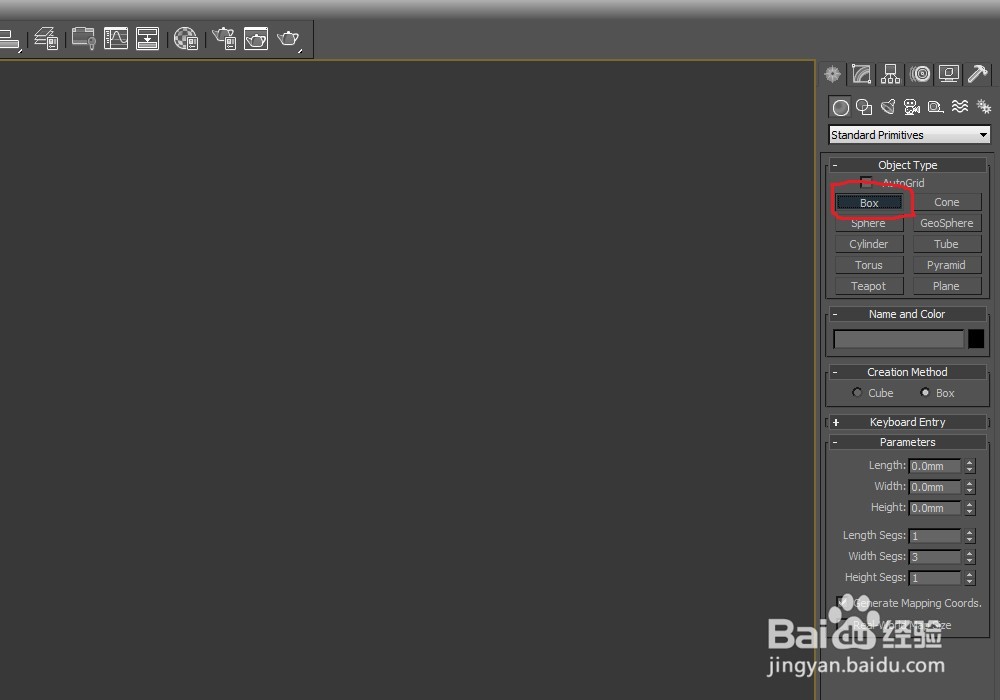
1、 第一步,打开一个3DMAX软件,进入主界面,点击右侧Box按钮。
2、 第二步,点击Box按钮后你可以创建一个长方体柜门模型,输入具体数值,在这里我输入的是长:800mm 宽:1200mm 高:20mm。

3、 第三步,在点击width segs按钮把数值调成3,这里对应的是分成3扇柜门。

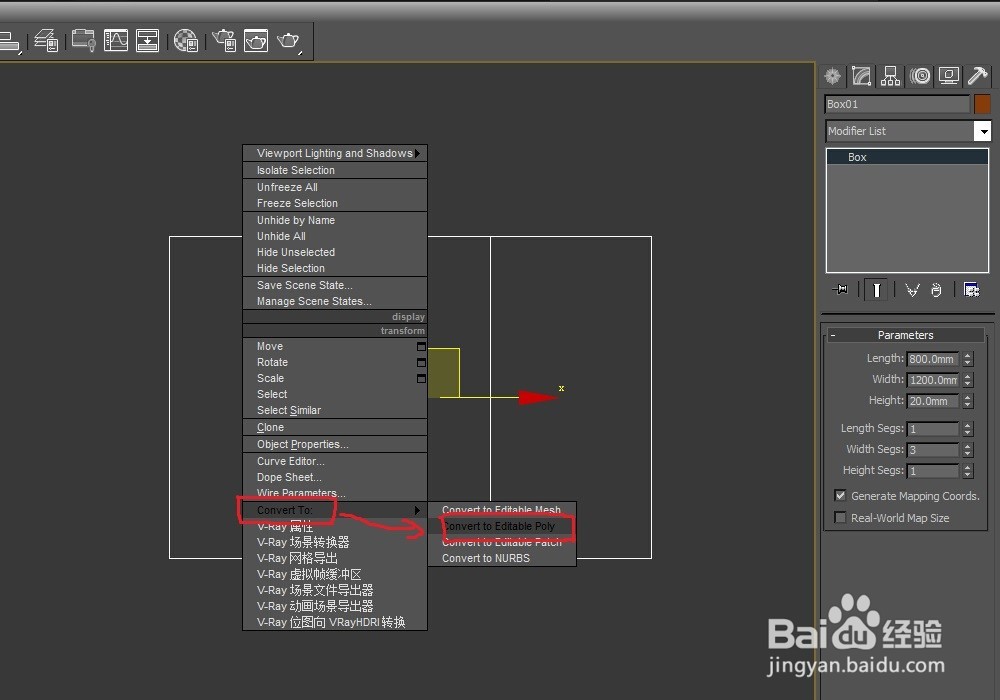
4、 第四步,单击右键点击Convert To再点击Convert to Editable poly进入样条编辑线界面。
5、 第五步,单击右侧界面的正方形面按钮,按住Ctrl键进行加选柜门。
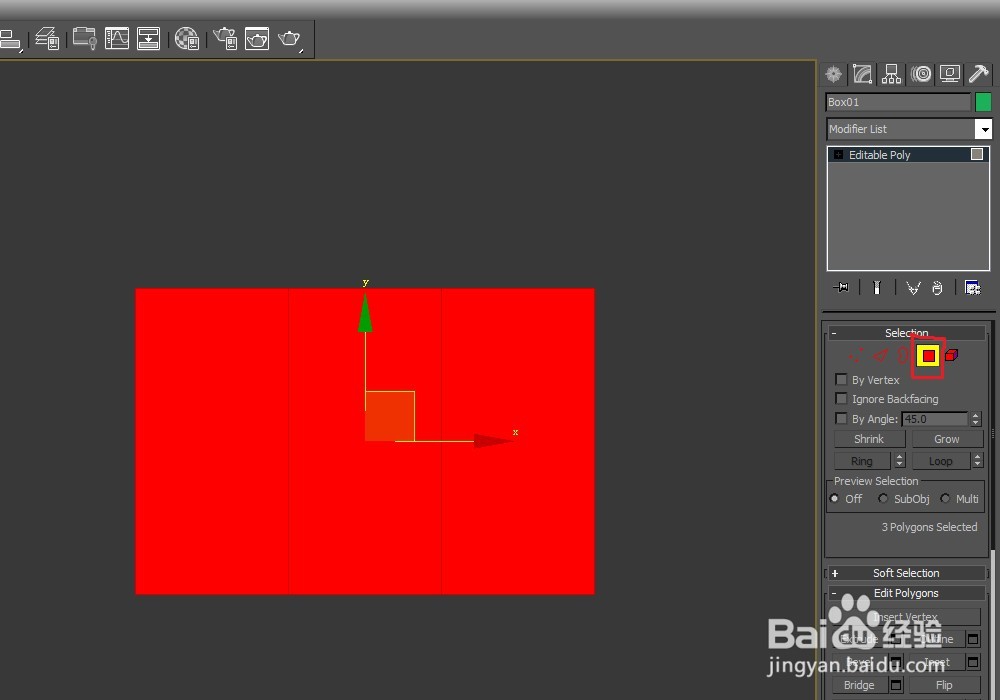
6、 第六步,单击右下方界面Bevel按钮,在新弹出的界面上,左侧选择 By polygon,右侧输入Height数值:0,Outline Amount:-60(这个数值可以根据需要变化,此数值代表造型槽离柜门边的距离为6厘米)。
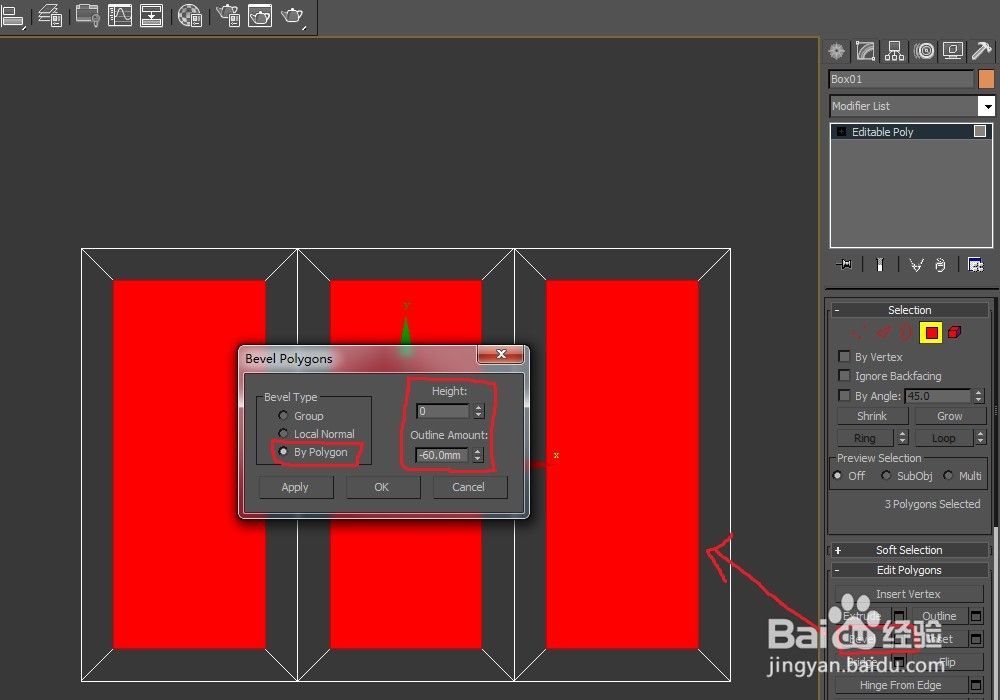
7、 第七步,再次单击右下方界面Bevel按钮,在新弹出的界面上,左侧选择By polygon,右侧输入Height数值:-15(这个数值代表柜门槽子的深度是1.5厘米,此数值可以根据需要变化),Outline Amount:-30(这个数值也可以根据需要变化,此数值代表造型槽的宽度为3厘米)。

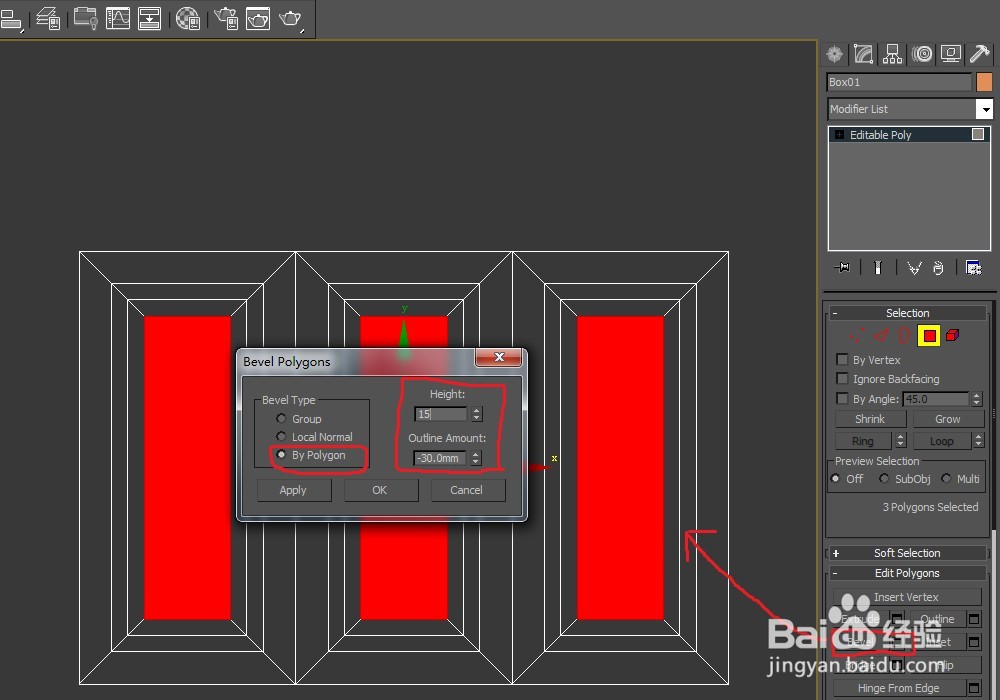
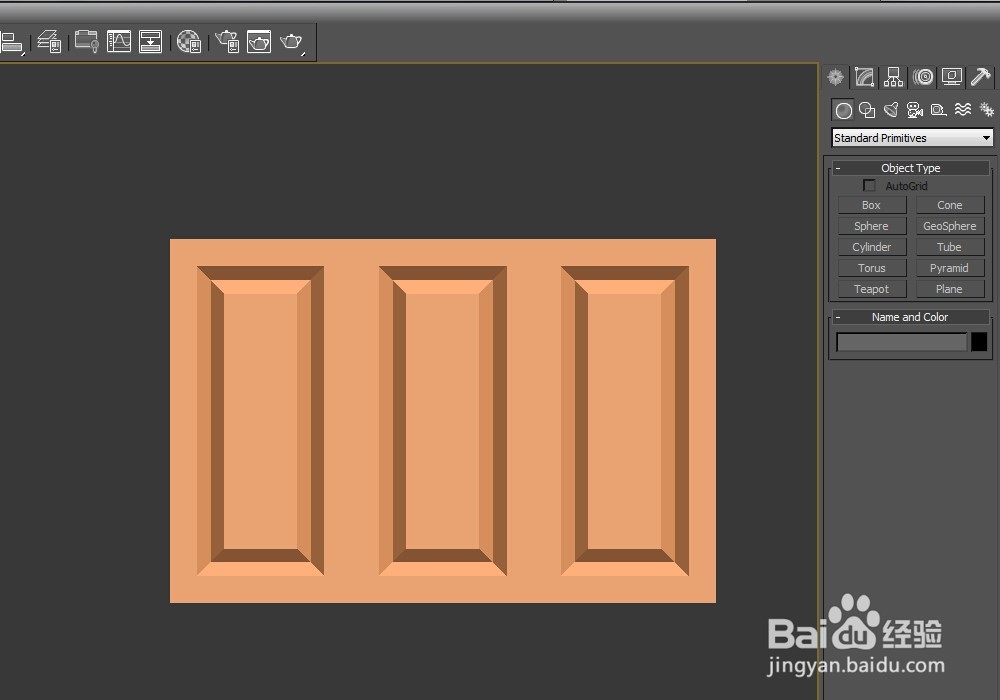
8、 第八步,还要在单击一次右下方界面Bevel按钮,在新弹出的界面上,左侧选择By polygon,右侧输入Height数值:15(这个数值必须和上一步保持一致,但是必须为正值),Outline Amount:-30(这个数值保持不变)。到了这一步造型柜门就全部完成了。