1、首先打开待处理的表格文件,如下图所示。

2、按条件筛选之后(我这里以年龄为例),我们可以可以看到下图序号的位置已经被打乱。

3、乱序之后我们只能手动改序号,不能用拖拽的形式,那么数据较多的情况下就会很麻烦。这时,我们可以将筛选出的数据复制粘贴到别的工作表中操作。下图为我粘贴到sheet2中的数据,这时,你在第一个表格输1,然后向下拉就可以得到想要的结果。

1、有的朋友可能说我不想要重新建立新的工作表,那么你可以试一试subtotal函数法。在A2输入以下公式SUBTOTAL(3,B$6:B6),然后向下填充,这样序号就是连续的了。
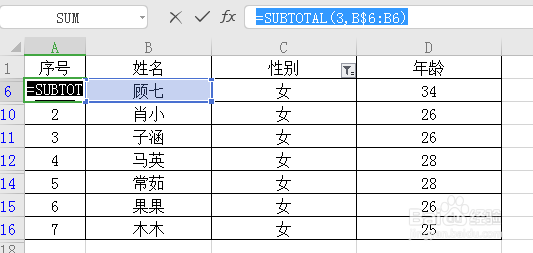
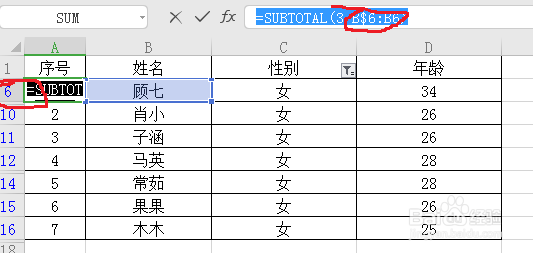
2、需要注意的是筛选之后所对应的行数为公式中第二、三个参数的值,如下图所示,我筛选之后第一行数据在原表的位置为六,所以我公式中的区域也写的是 (B$6:B6)
1、以上两种方法都可以实现筛选之后序号的调整。
它们之间的区别是:普通方法不会影响原表数据,也就是你不筛选了数据就会回到原来的样子;而subtotal在停止筛选功能后会改变原数据的序号。
所以大家可以根据自己的需要选择用哪种方法。
