Excel表格筛选之后,序号混乱了,怎么调整回来

 时间:2026-02-12 17:50:34

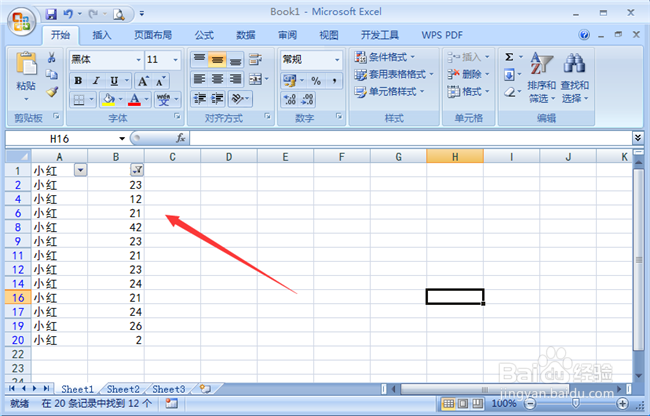
1、首先将excel打开,有一组筛选后的数据,如图所示。
Excel表格筛选之后,序号混乱了,怎么调整回来

2、点击【开始】选项,如图所示。

Excel表格筛选之后,序号混乱了,怎么调整回来

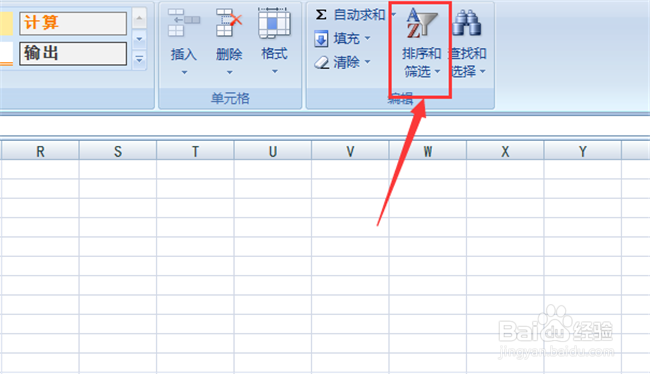
3、然后点击【排序和筛选】下拉箭头,如图所示。

Excel表格筛选之后,序号混乱了,怎么调整回来

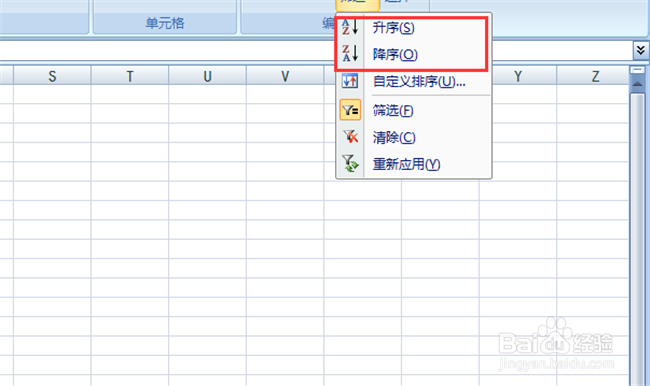
4、然后弹出来的选项,点击【升序】或者【降序】,如图所示。

Excel表格筛选之后,序号混乱了,怎么调整回来

5、弹出来的提示,勾选【扩展选定区域】,点击【排序】按钮,如图所示。

Excel表格筛选之后,序号混乱了,怎么调整回来

6、最后可以看到筛选之后的序号或者数字会按照顺序排列,如图所示。

Excel表格筛选之后,序号混乱了,怎么调整回来

1、1、将excel打开,有一组筛选后的数据。

2、点击【开始】选项。

3、点击【排序和筛选】下拉箭头。

4、点击【升序】或者【降序】。

5、勾选【扩展选定区域】,点击【排序】按钮。

6、看到筛选之后的序号或者数字会按照顺序排列。

  • Excel表格筛选之后序号混乱了怎么调整回来
  • Excel表格筛选之后,序号混乱了,怎么调整回来
  • Excel表格筛选之后,序号混乱了,怎么调整回来
  • 筛选升序后怎么恢复原始顺序
  • Excel表格筛选之后,序号混乱了,怎么调整回来
  • 热门搜索
    布宜诺斯艾利斯旅游 衡阳旅游年卡 火山岛旅游攻略 重庆市旅游局官网 沙县旅游 邵家楼旅游攻略 南华寺旅游攻略 罗马旅游 桂林旅游景点图片 三明旅游网