怎么做出Excel表格随机抽取单元格效果

 时间:2026-02-14 09:39:54

1、我们首先在电脑上找到并点击进入一个【Excel】,进入之后我们先来选中我们需要的区域。

怎么做出Excel表格随机抽取单元格效果

2、选中之后我们就可以点击【选项】了。然后我们看到右边的【随机重复】选项。我们点击一下【随机重复】选项。

怎么做出Excel表格随机抽取单元格效果

怎么做出Excel表格随机抽取单元格效果

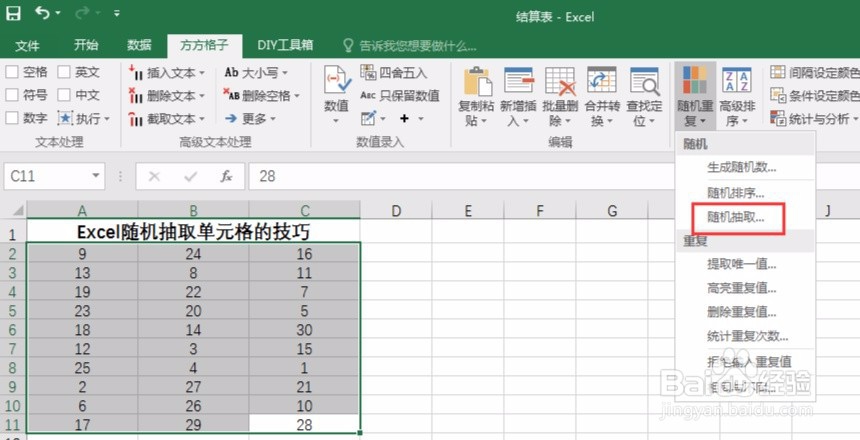
3、然后就会弹出一个新的对话框,在【随机】选项下,我们找到【随机抽数】,选择【随机抽数】。
怎么做出Excel表格随机抽取单元格效果

4、选择好要抽取的个数把【抽中的单元格置空】前面对勾取消勾选。点击【确定】选项,选择开始存放数据的单元格就可以了。希望小编的办法可以帮助到大家哦!

怎么做出Excel表格随机抽取单元格效果

1、1:点击进入一个【Excel】选中我们需要的区域。

2:点击【选项】。我们点击一下【随机重复】选项。

3:在【随机】选项下,选择【随机抽数】。

4:选择好要抽取的个数,【抽中的单元格置空】前面对勾取消勾选点击【确定】,选择开始存放数据的单元格。

  • Excel随机抽取单元格的技巧
  • Excel如何实现随机抽取单元格
  • 如何在excel中自动随机指定单元格的位置
  • 如何用Excel在每一列单元格区域中进行随机抽取
  • Excel中如何从一组数据中随机提取一个数据?
  • 热门搜索
    赤峰旅游景点大全 福建土楼旅游攻略 剑门关旅游 兰州旅游公司 辽宁省旅游地图 成都市区旅游景点大全 甘南旅游注意事项 龙岩旅游景点大全 乐亭旅游攻略 第一步旅游