Photoshop如何制作月亮在水中的倒影

 时间:2026-05-06 09:30:13

1、Photoshop中打开场景和月亮的照片。
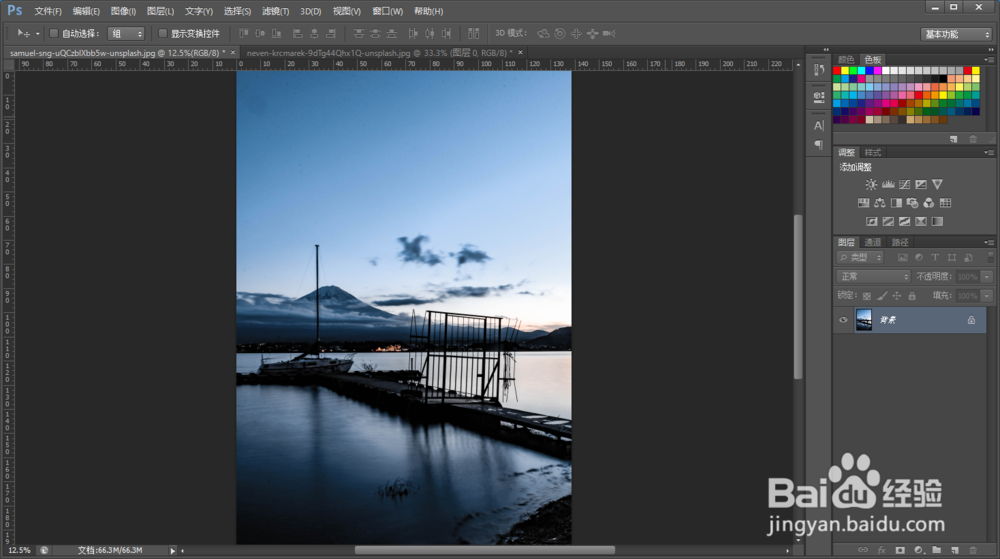
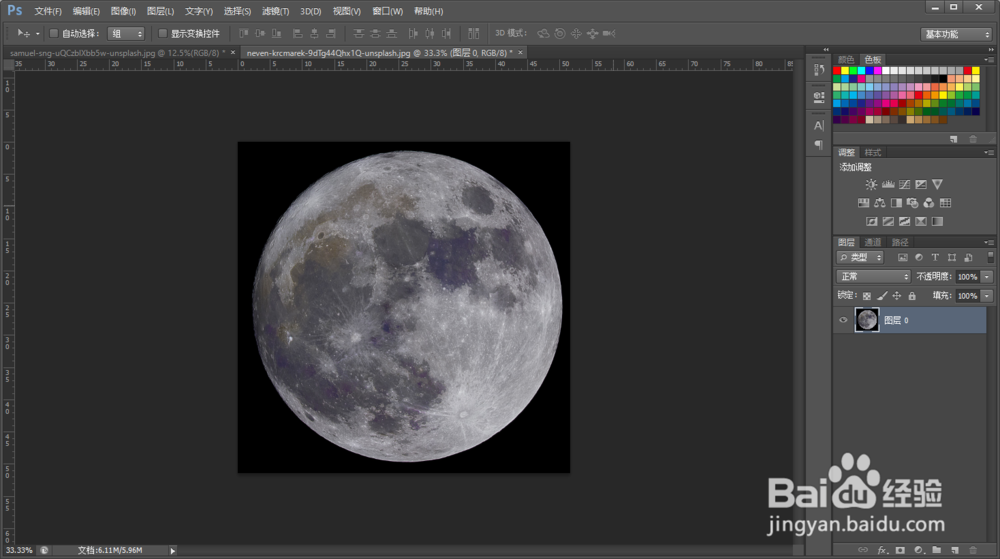
Photoshop如何制作月亮在水中的倒影

Photoshop如何制作月亮在水中的倒影

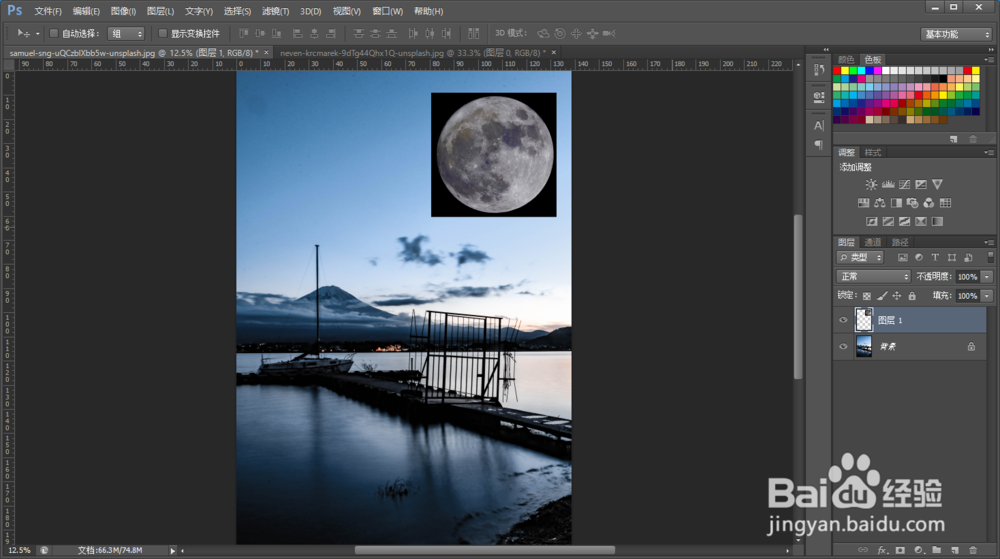
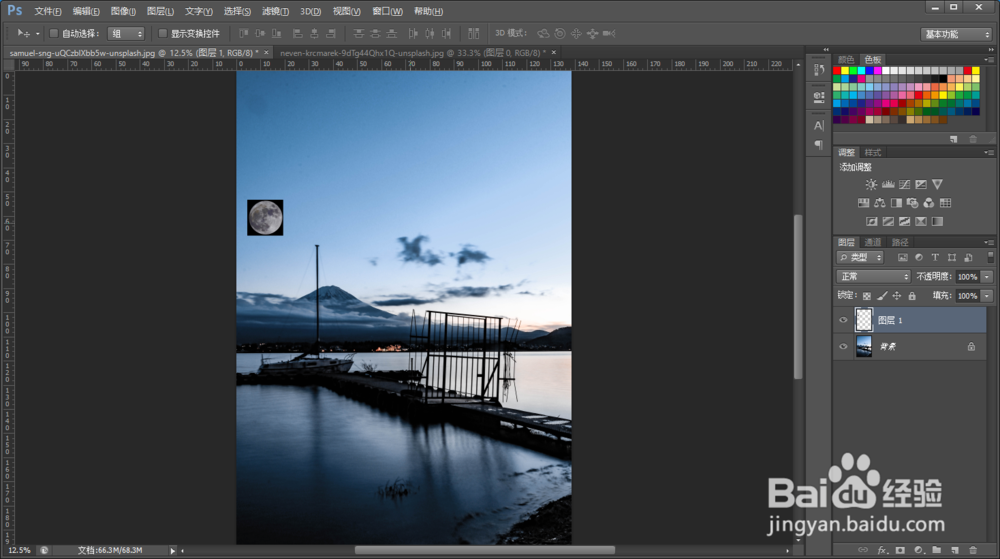
2、利用“移动工具”将月亮的照片移动到场景中。

Photoshop如何制作月亮在水中的倒影

3、调整月亮的比例。利用“Ctrl+T”快捷键调整月亮的比例,按住“Shift”键,单击照片对角线的锚点向里拉伸,调整到合适的比例大小,然后按“Enter”键,完成比例大小的调整。然后将月亮移动到合适的位置。

Photoshop如何制作月亮在水中的倒影

Photoshop如何制作月亮在水中的倒影

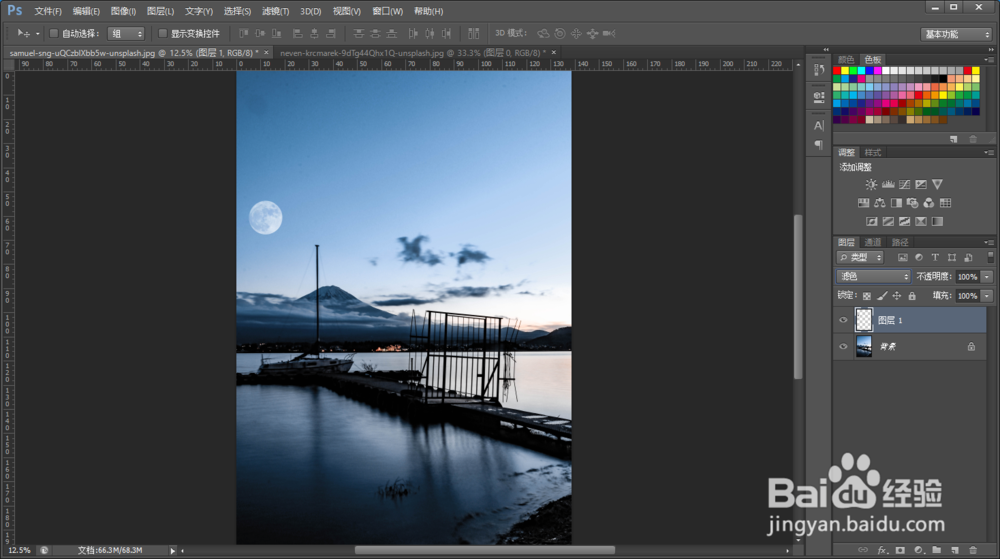
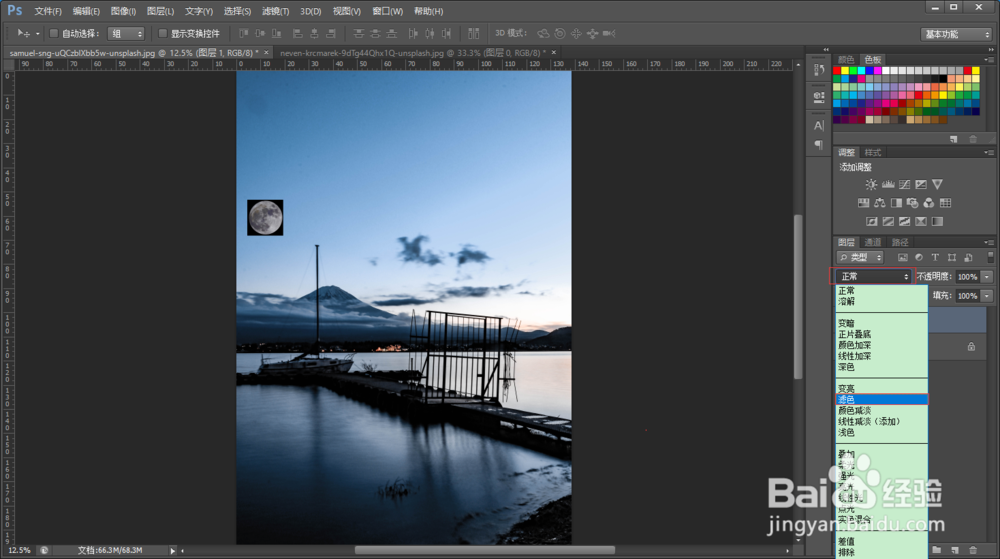
4、将月亮背景的颜色过滤掉。将月亮照片的图层移到最上边,在图层面板中找到混合模式,选择“滤色”模式,这样月亮图片中的背景颜色就过滤掉了。
Photoshop如何制作月亮在水中的倒影

Photoshop如何制作月亮在水中的倒影

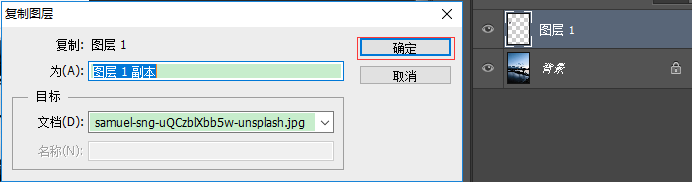
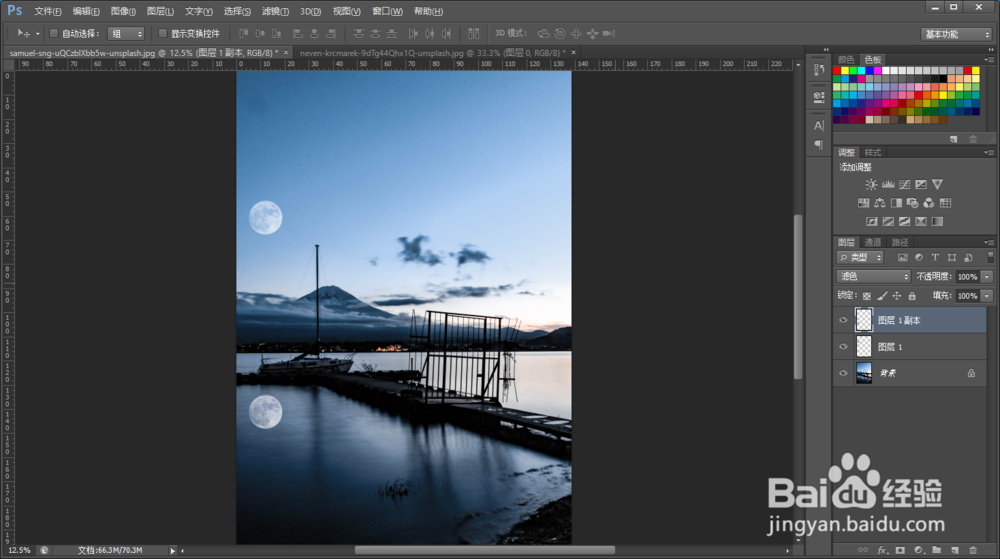
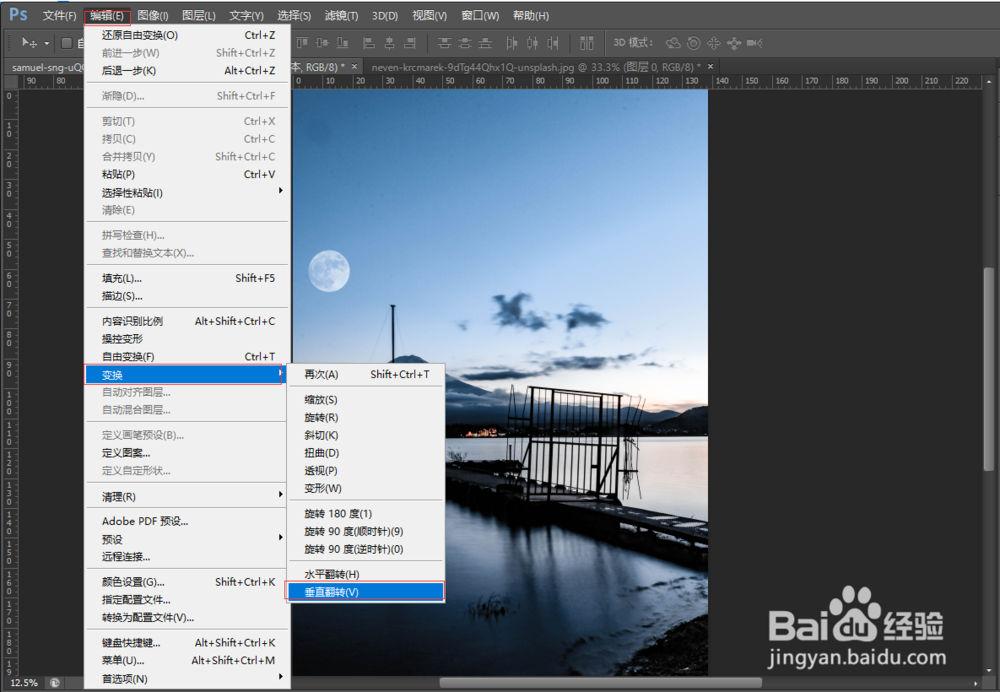
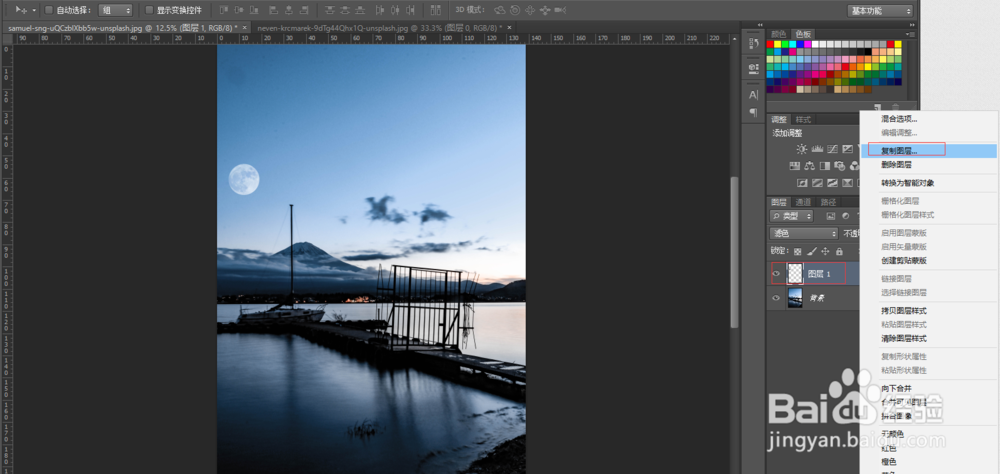
5、制作月亮在手中的倒影。右击月亮图层选择“复制图层”,然后用“移动工具”将复制的图层移动到水面中。
Photoshop如何制作月亮在水中的倒影

Photoshop如何制作月亮在水中的倒影

Photoshop如何制作月亮在水中的倒影

Photoshop如何制作月亮在水中的倒影

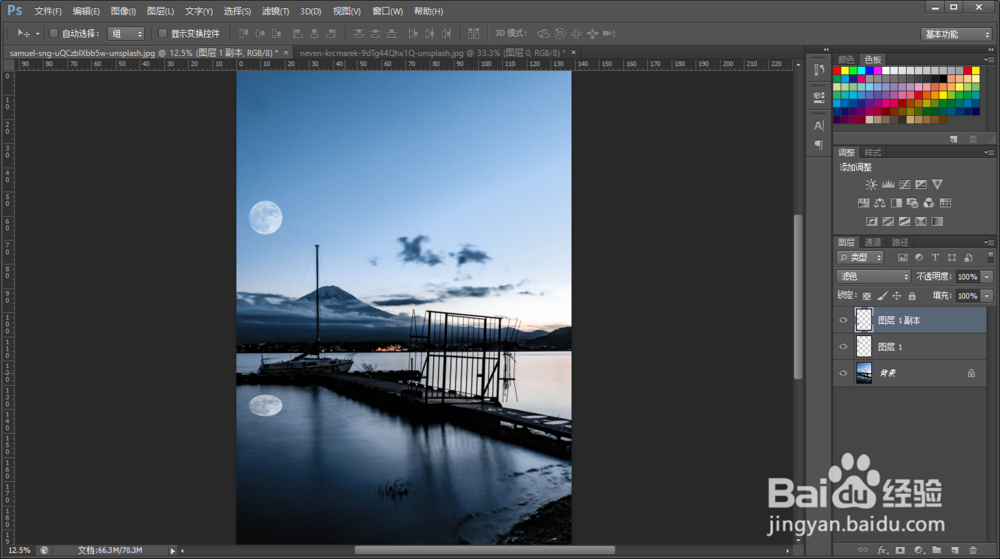
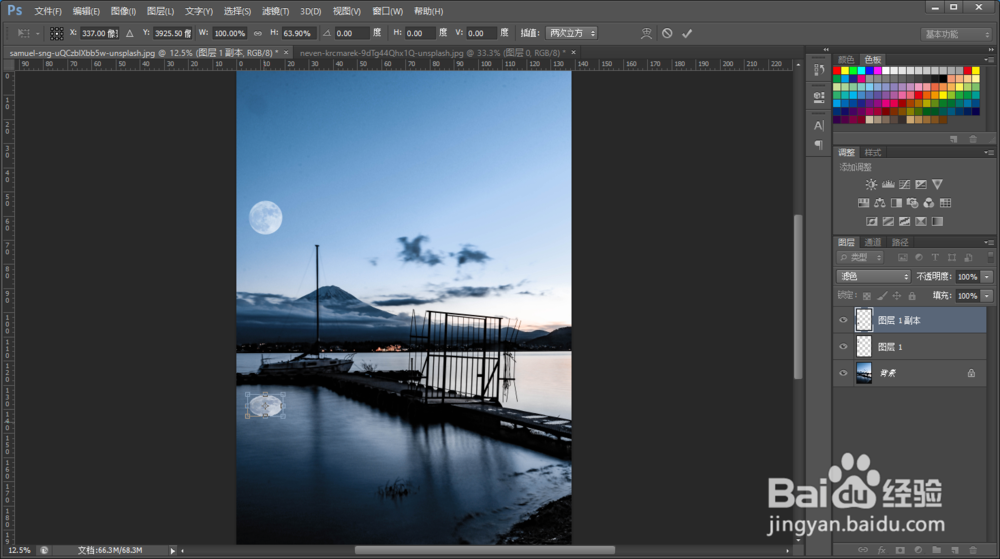
6、将倒影做的更真实一点。利用“Ctrl+T”快捷键,调整图层,按住下边中间的锚点向里压,把月亮变的扁一点。按“Enter”键完成调整。
Photoshop如何制作月亮在水中的倒影

Photoshop如何制作月亮在水中的倒影

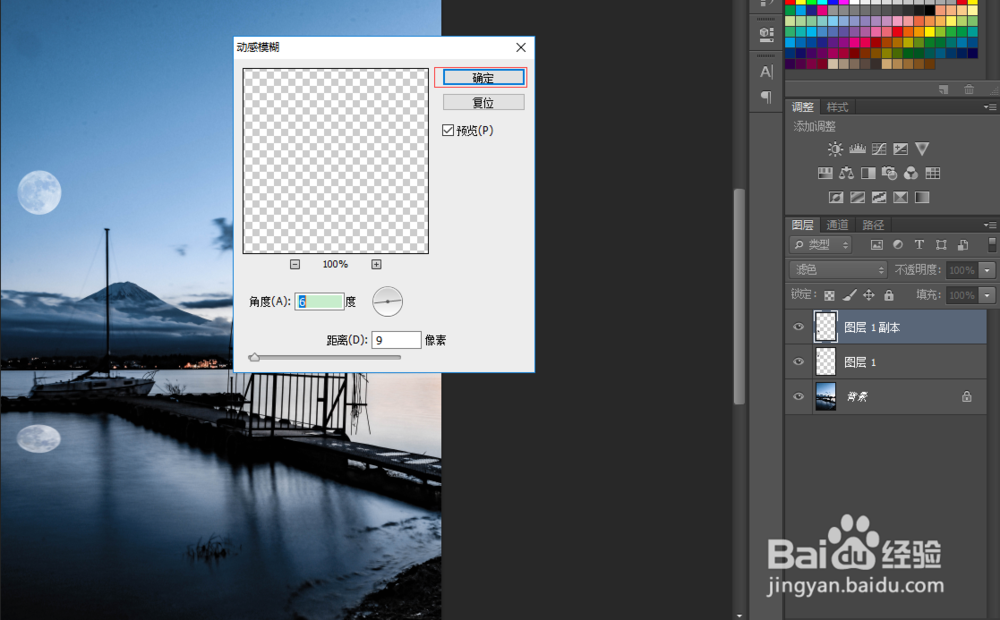
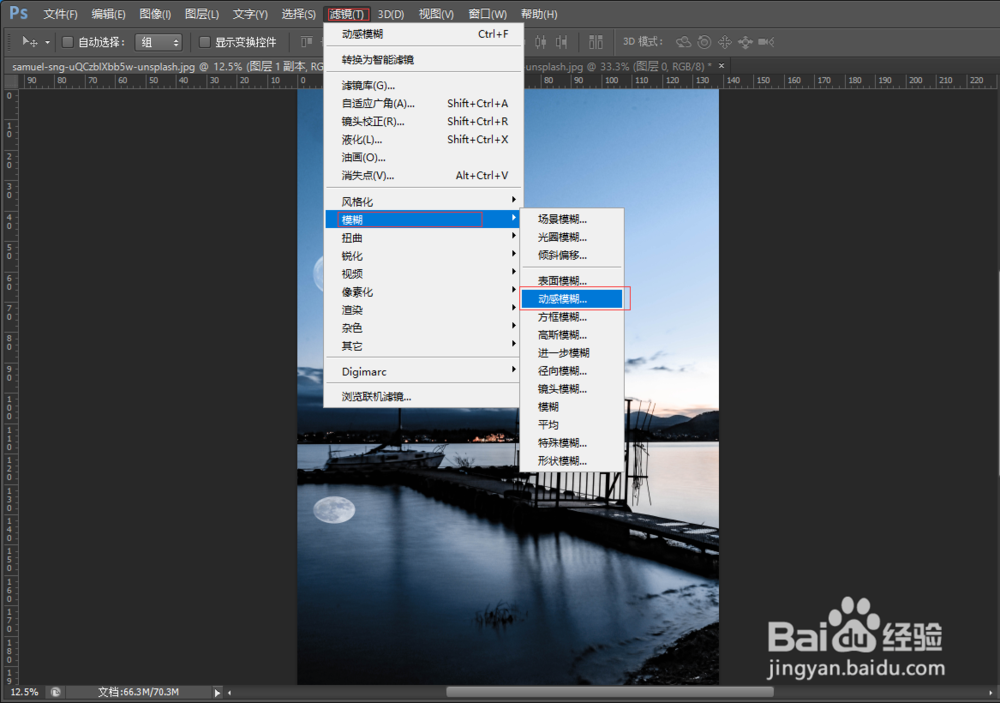
7、也可以选择“滤镜”|“模糊”|“动态模糊”选项,给月亮加上一些模糊的效果。
Photoshop如何制作月亮在水中的倒影

Photoshop如何制作月亮在水中的倒影

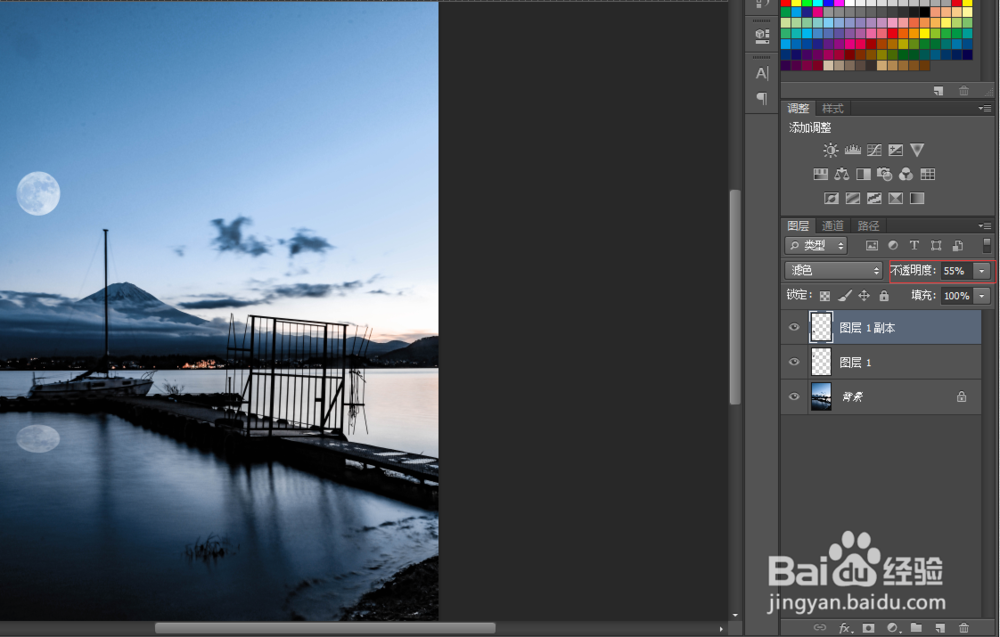
8、还可以调整图层的“不透明度”是月亮变的暗一些。

Photoshop如何制作月亮在水中的倒影

  • PS形状如何合并?
  • ps平面图片怎么制作折纸效果?
  • ps使用选择主体抠图
  • ps里怎么去除不想要的字盒图
  • ps怎么拼接多张图片
  • 热门搜索
    呼伦贝尔旅游包车 内蒙旅游攻略 大兴东旅游世界 南岳衡山旅游攻略 嘉峪关旅游 上海邮轮旅游 三亚旅游报价 上海的旅游景点 少林寺旅游 杭州周边旅游