ps平面图片怎么制作折纸效果?

 时间:2026-04-24 11:45:24

1、首先启动Photoshop cs5,打开一张风景素材图片。

ps平面图片怎么制作折纸效果?

2、选择矩形选框工具,拖拽出一个长方形,执行ctrl+j复制得到新图层。

ps平面图片怎么制作折纸效果?

3、采用同样的方法依次选择区域后,并新建图层,分成四块。

ps平面图片怎么制作折纸效果?

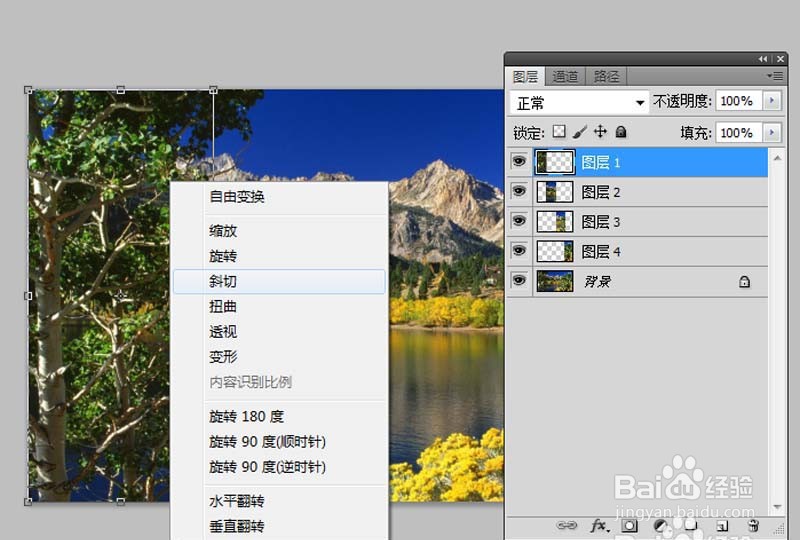
4、选择图层1,执行ctrl+t,接着右键单击从下拉菜单中选项斜切。

ps平面图片怎么制作折纸效果?

5、接着调整位置,依次选择剩余的图层,采用步骤4的方法依次调整。

ps平面图片怎么制作折纸效果?

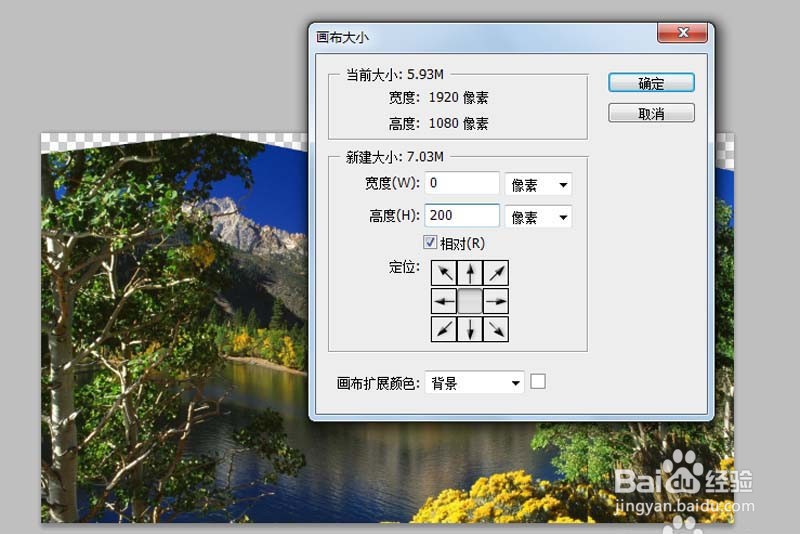
6、执行图像-画布大小命令,设置高度为200像素,点击确定按钮。

ps平面图片怎么制作折纸效果?

7、执行文件-存储为命令,将文件保存为jpg 格式,并保存在指定文件夹中。

ps平面图片怎么制作折纸效果?

8、以上就是ps制作折纸效果的教程,希望大家喜欢。

  • ps怎么调出中心点
  • PS怎样做出凹陷效果
  • PS如何制作高光效果
  • PS中怎样给文字添加渐变叠加和投影效果
  • PS制作羽化效果的两种种方法
  • 热门搜索
    大连有哪些旅游景点 福建省旅游局 春节去哪里旅游最好 黄山旅游景点介绍 四川省旅游局官网 临安大明山旅游攻略 花舞人间旅游景区 旅游新时空 港澳旅游攻略 云南旅游局官方网站