1、快速求和
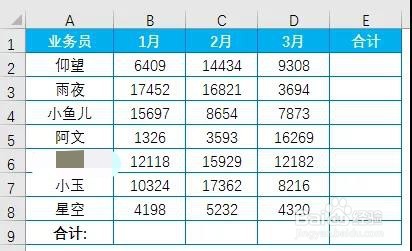
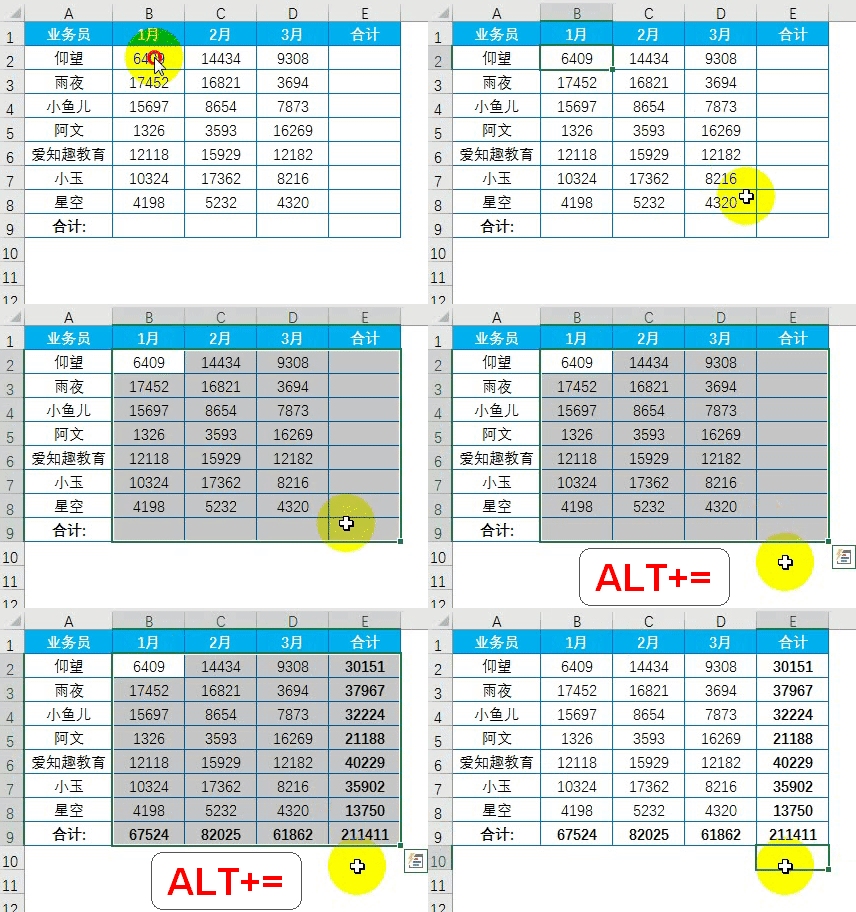
2、选中数据区域B2:E9
按<ALT+=>键
3、单条件求和
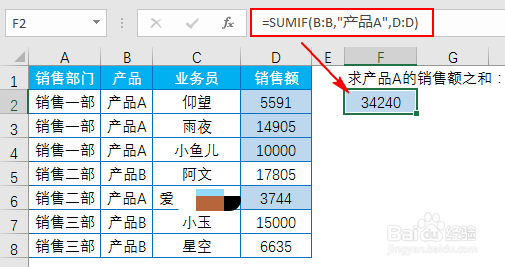
输入公式:=SUMIF(B:B,"产品A",D:D)
SUMIF(条件区域,条件,求和区域)
4、多条件求和
输入公式:
=SUMIFS(D:D,A:A,"销售一部",D:D,">=10000")
SUMIFS(求和区域,条件区域1,条件1,……,条件区域n,条件n)

5、乘积的和
输入公式:
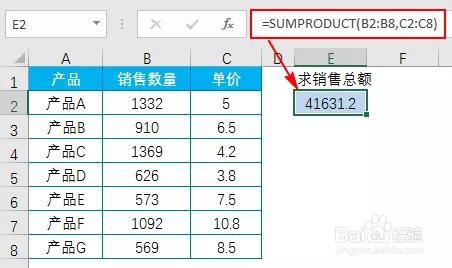
=SUMPRODUCT(B2:B8,C2:C8)
B2:B8与C2:C8对应相乘,并返回乘积之和。
6、可见单元格求和
输入公式:
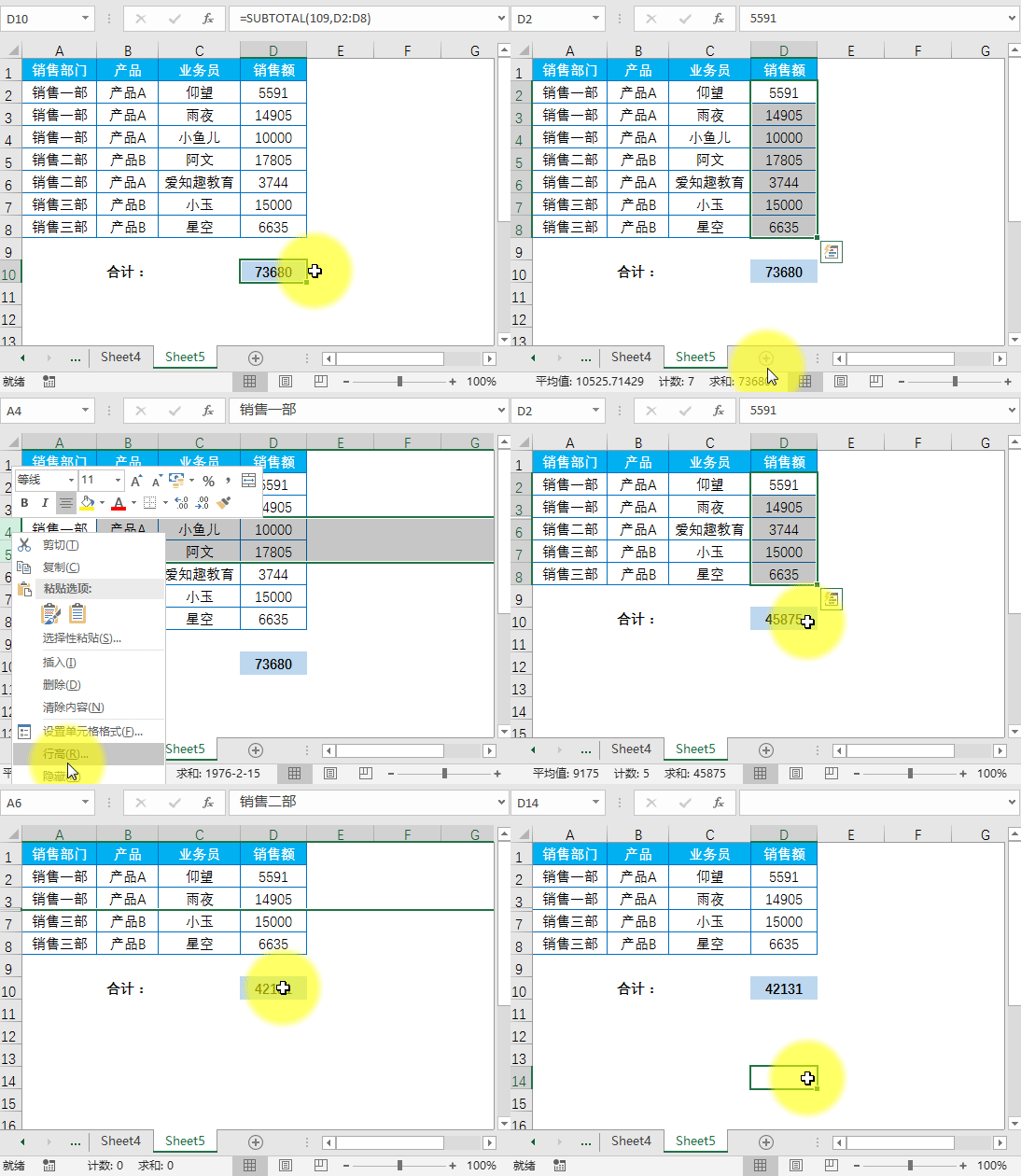
=SUBTOTAL(109,D2:D8)

7、SUBTOTAL(要使用函数的数字代码,要计算的数据区域)
109代表函数SUM,计算可见单元格区域的和。
8、忽略错误值求和
输入公式:
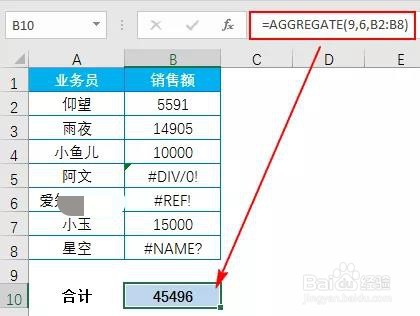
=AGGREGATE(9,6,B2:B8)
AGGREGATE(要使用函数的数字代码,在函数的计算区域内要忽略哪些值,数据区域)
公式AGGREGATE(9,6,B2:B8)中第一参数9代表函数SUM;
第二参数6表示忽略错误值;
第三参数B2:B8是数据区域。
9、颜色单元格求和
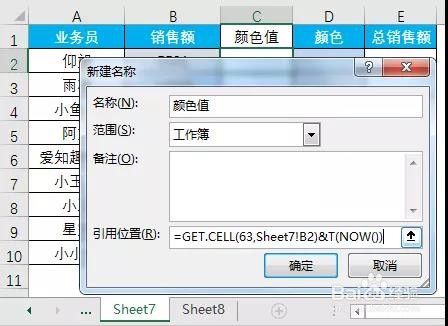
excel表中没有直接用来按颜色单元格求和的函数,可以先定义名称,借助宏表函数获取颜色值;
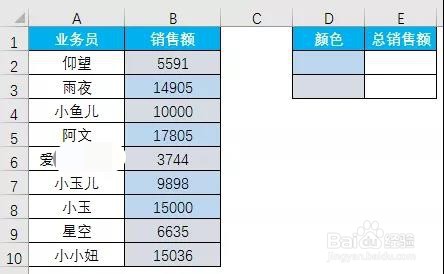
10、引用位置:=GET.CELL(63,Sheet7!B2)&T(NOW())
63是单元格填充颜色的编码数字
11、个人建议
整体操作流程如下;

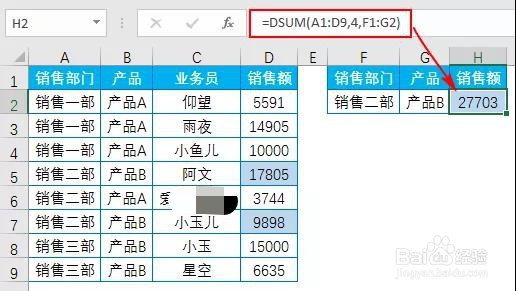
12、数据库函数求和
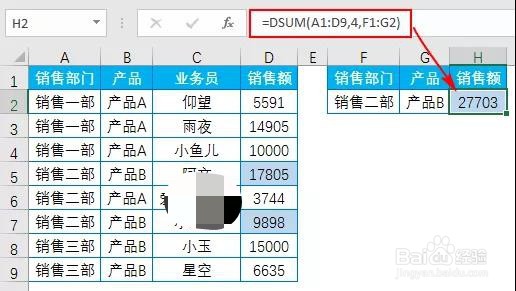
输入公式:
=DSUM(A1:D9,4,F1:G2)
DSUM(列表或数据库区域,数据列,条件区域)
注意数据库区域和条件区域必须包含列标签。
13、个人建议
最终效果如图所示。