Excel如何自动求和(怎么自动求和)

 时间:2026-02-12 02:56:45

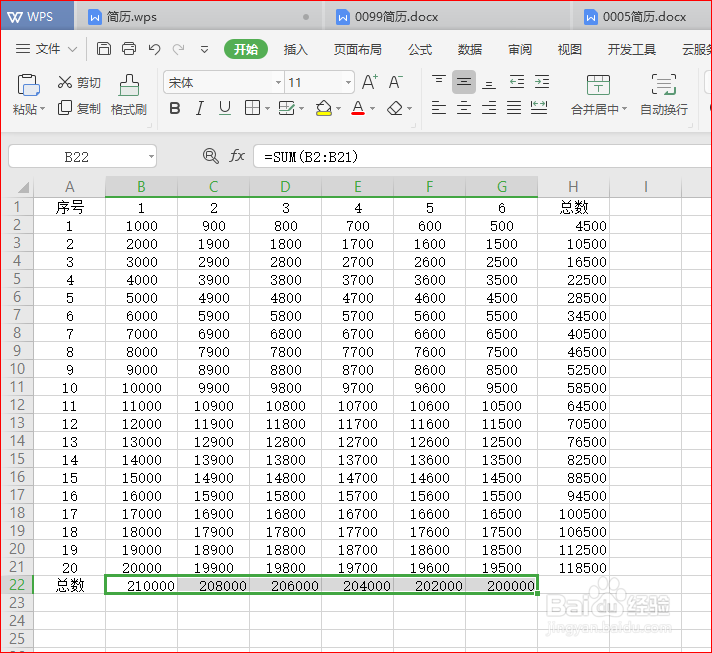
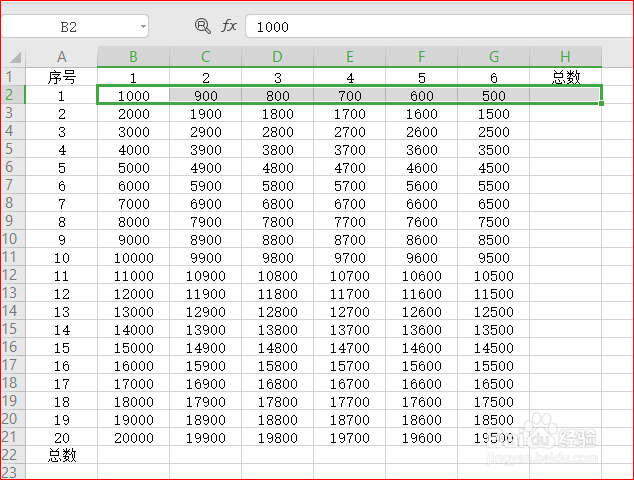
1、打开需要处理的数据表格,然后选中需要求和的数据,切记数据后要多选一个单元格用来存放求和结果
Excel如何自动求和(怎么自动求和)

Excel如何自动求和(怎么自动求和)

2、点击工具栏中的“∑”,打开下拉栏点击“求和“选项。然后就可以看到之前的空白单元格中出现了求和结果。

Excel如何自动求和(怎么自动求和)

Excel如何自动求和(怎么自动求和)

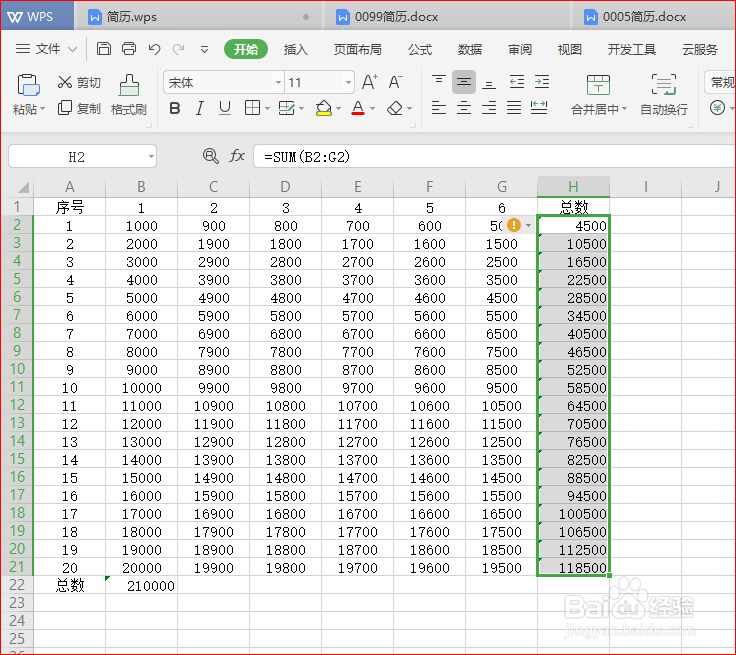
3、然后,把鼠标移动到存放求和结果的单元格的右下角,鼠标变成一个小十字后向下拖动,对其他行进行求和。
Excel如何自动求和(怎么自动求和)

Excel如何自动求和(怎么自动求和)

4、你也可以在编辑栏中输入函数“=SUM()”去求和。具体步骤:将函数输入编辑栏中后,将你需要求和的数据存放单元格的范围写在函数括号中,然后随意选中一个空白单元格后敲一下回车键即可。例如“=SUM(B2:G2)”就是对第二行的第二个数到第七个数求和。并将结果放在了J16单元格中。

Excel如何自动求和(怎么自动求和)

  • Excel如何快速批量求和?
  • 如何用evaluate函数
  • excel表格两列数据如何换算乘法
  • Excel 表格怎么设置乘法
  • excel里如何快速简单的查看单元格里的公式?
  • 热门搜索
    苏杭旅游攻略 7月份适合去哪里旅游 东北旅游线路 深圳旅游租车 湖北宜昌旅游 旅游服务质量 云南旅游攻略7日游 旅游营销策划方案 桐城旅游 烟台旅游网