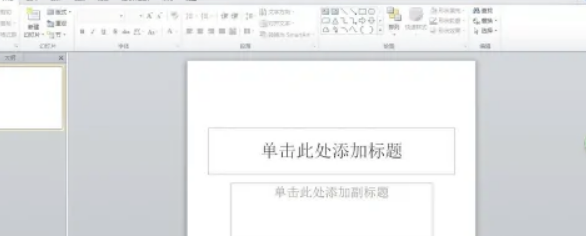
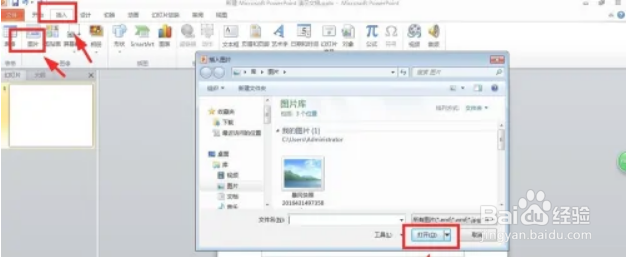
1、在页面上方的工具栏中点击“插入”——“图片”——选择想要插入的图片——点击“打开”选项。
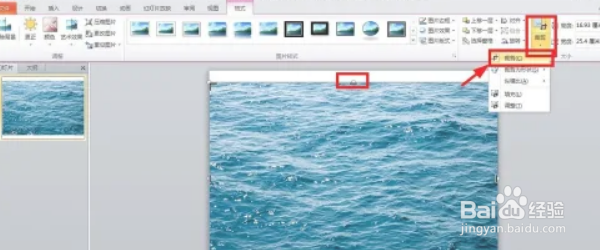
2、鼠标左键双击插入后的图片,在“图片工具”——“格式”中找到"裁剪工具,选择裁剪。
3、移动鼠标到图片中,鼠标指针变成T字形状后,拖动图片进行裁剪。
时间:2026-04-22 10:59:54
1、在页面上方的工具栏中点击“插入”——“图片”——选择想要插入的图片——点击“打开”选项。
2、鼠标左键双击插入后的图片,在“图片工具”——“格式”中找到"裁剪工具,选择裁剪。
3、移动鼠标到图片中,鼠标指针变成T字形状后,拖动图片进行裁剪。
