1、新建PPT,点击【插入】,在下拉工具栏中选择【图表】。

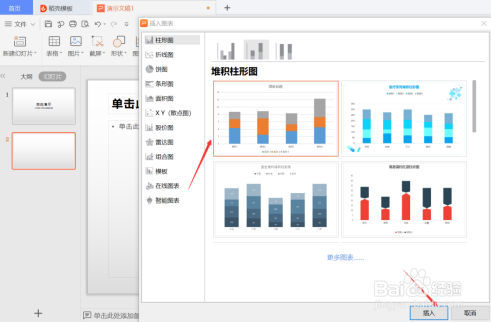
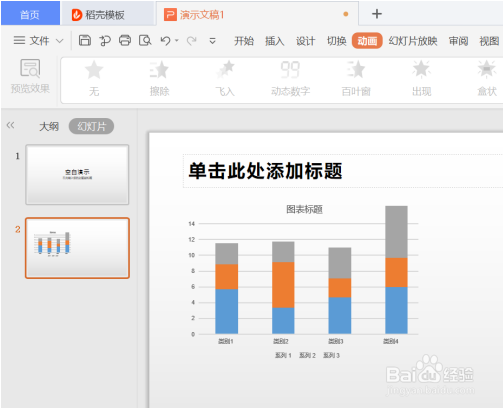
2、在弹出的对话框中选择【堆积柱形图】,点击【插入】。
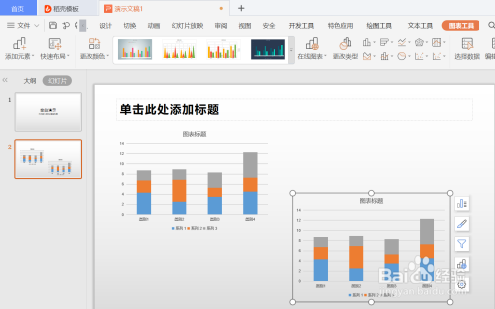
3、选中图表,点击右键,对图表进行【复制】-【粘贴】处理。
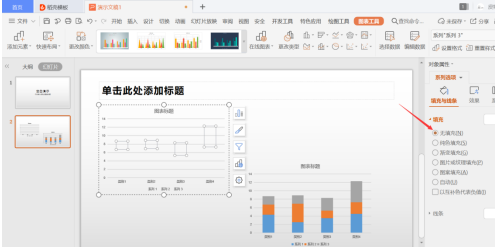
4、点击第一个图表,在菜单栏选择【图表工具】,选择【系列“系列1”】。

5、点击右边【属性】,依次选中表格各部分(表格不同颜色区域),点击【无填充】,这样第一个表格就变成透明的。
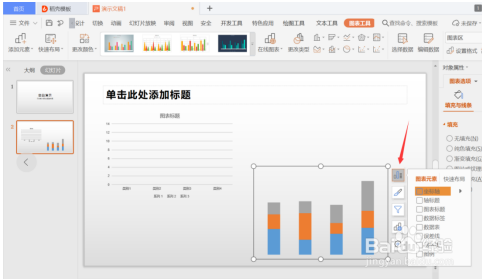
6、点击第二个图表,点击右边的图表元素,将所有的对勾取消掉。
7、点击【动画】,添加效果时选择【擦除】。

8、将两个图表重叠。
时间:2026-04-23 13:30:12
1、新建PPT,点击【插入】,在下拉工具栏中选择【图表】。
2、在弹出的对话框中选择【堆积柱形图】,点击【插入】。
3、选中图表,点击右键,对图表进行【复制】-【粘贴】处理。
4、点击第一个图表,在菜单栏选择【图表工具】,选择【系列“系列1”】。
5、点击右边【属性】,依次选中表格各部分(表格不同颜色区域),点击【无填充】,这样第一个表格就变成透明的。
6、点击第二个图表,点击右边的图表元素,将所有的对勾取消掉。
7、点击【动画】,添加效果时选择【擦除】。
8、将两个图表重叠。
