1、打开ps,新建文件,根据印刷需要自己填写文件数值哦!

2、为了方便查看效果把图层变成黑色的,填充黑色就可以。

3、选中文字工具,添加文字。
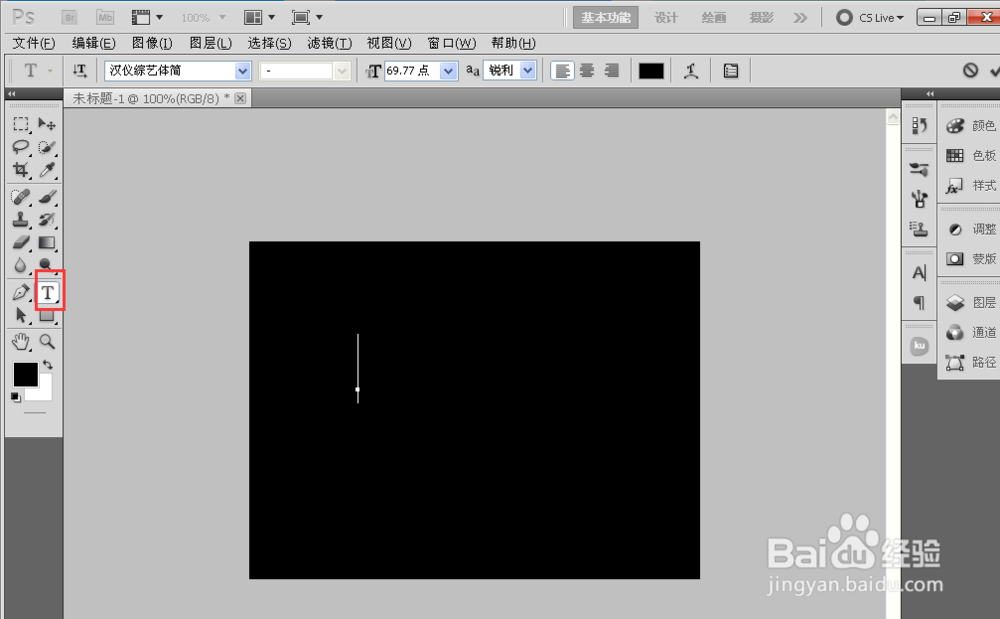
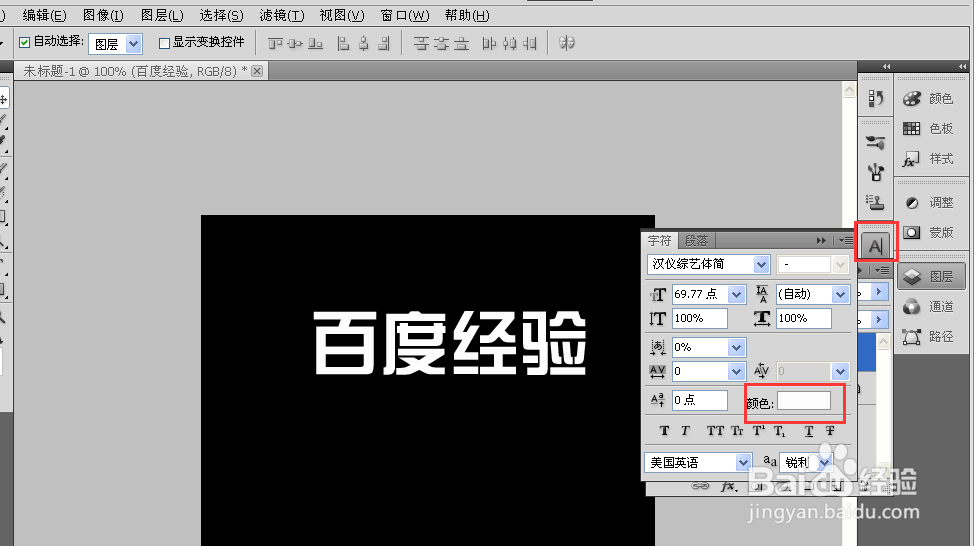
4、如果文字颜色和背景相同则可以改变文字颜色。
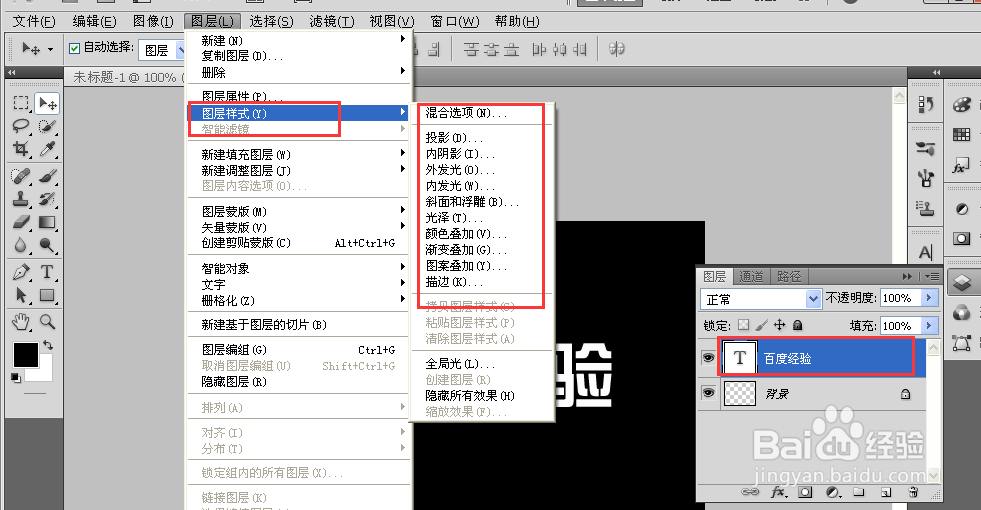
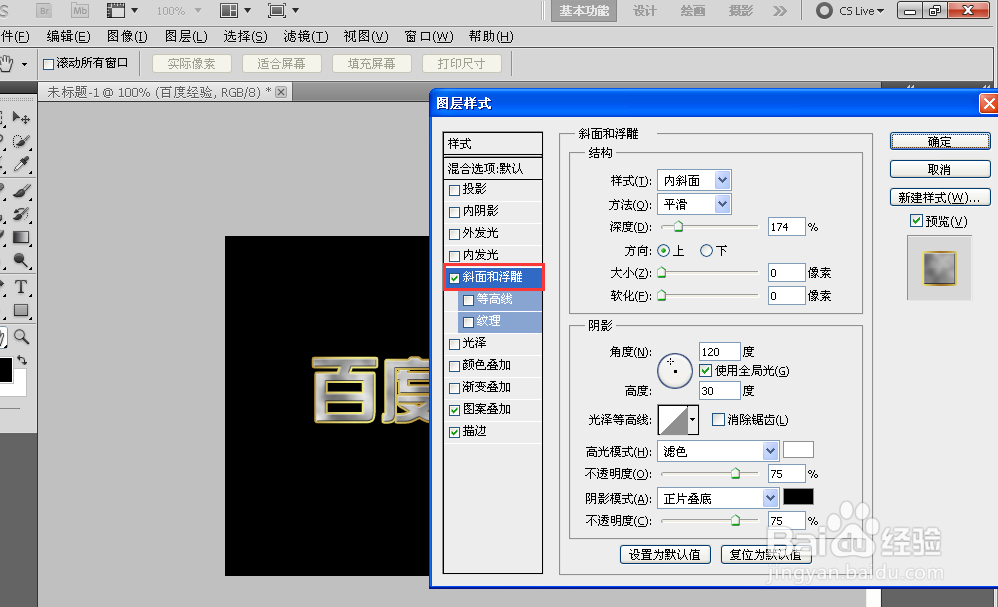
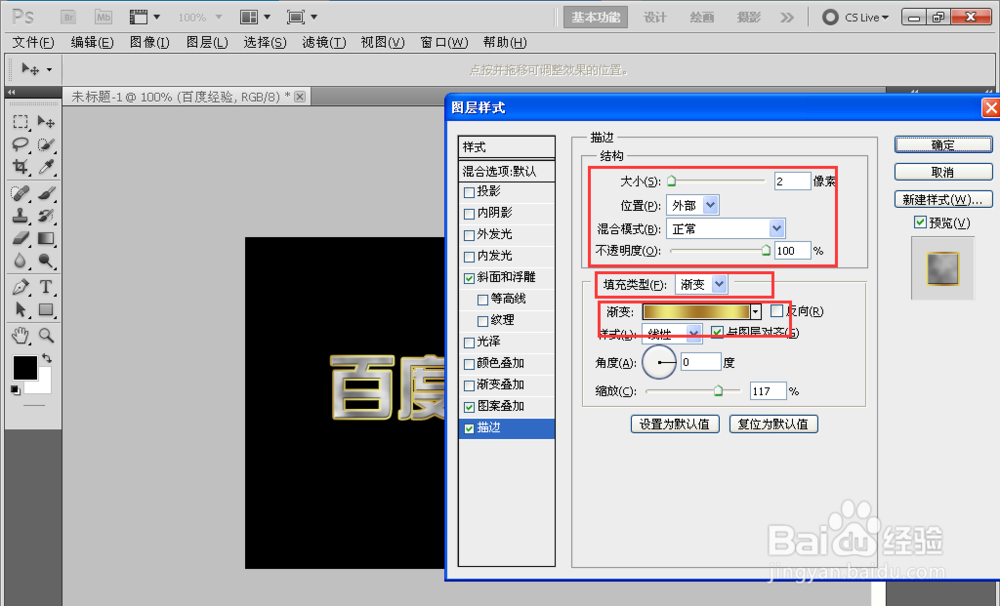
5、给文字增加效果了,如图所示,注意增加效果的时候红框部分都是可以根据自己需要自行拟定数值的。

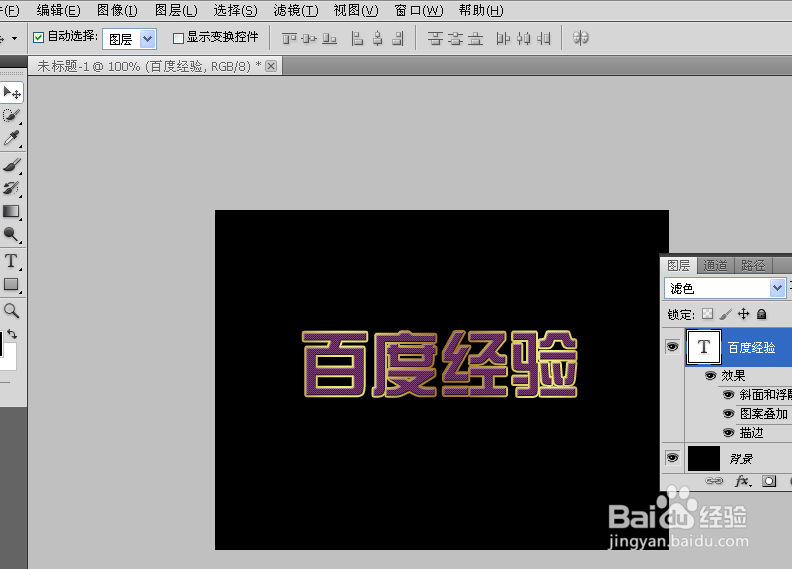
6、最终效果,给大家看下。我自己做的。

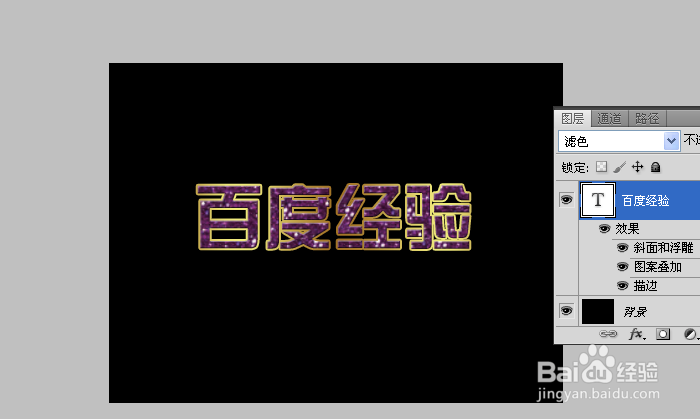
7、给大家多展示几个,学会的可以把自己的成果贴到评论里,展示一下哦!这只是部分哦!发动大脑,自己动手试试吧!


时间:2026-05-03 03:42:25
1、打开ps,新建文件,根据印刷需要自己填写文件数值哦!
2、为了方便查看效果把图层变成黑色的,填充黑色就可以。
3、选中文字工具,添加文字。
4、如果文字颜色和背景相同则可以改变文字颜色。
5、给文字增加效果了,如图所示,注意增加效果的时候红框部分都是可以根据自己需要自行拟定数值的。
6、最终效果,给大家看下。我自己做的。
7、给大家多展示几个,学会的可以把自己的成果贴到评论里,展示一下哦!这只是部分哦!发动大脑,自己动手试试吧!
