怎么使用ps制作下雨效果?

 时间:2026-02-15 02:04:18

1、第一步,在电脑上打开Photoshop软件。

怎么使用ps制作下雨效果?

2、第二步,在Photoshop软件中打开需要进行处理的图片素材。

怎么使用ps制作下雨效果?

3、第三步,新建一个图层,直接鼠标左键单击右下角的新建图层图标。

怎么使用ps制作下雨效果?

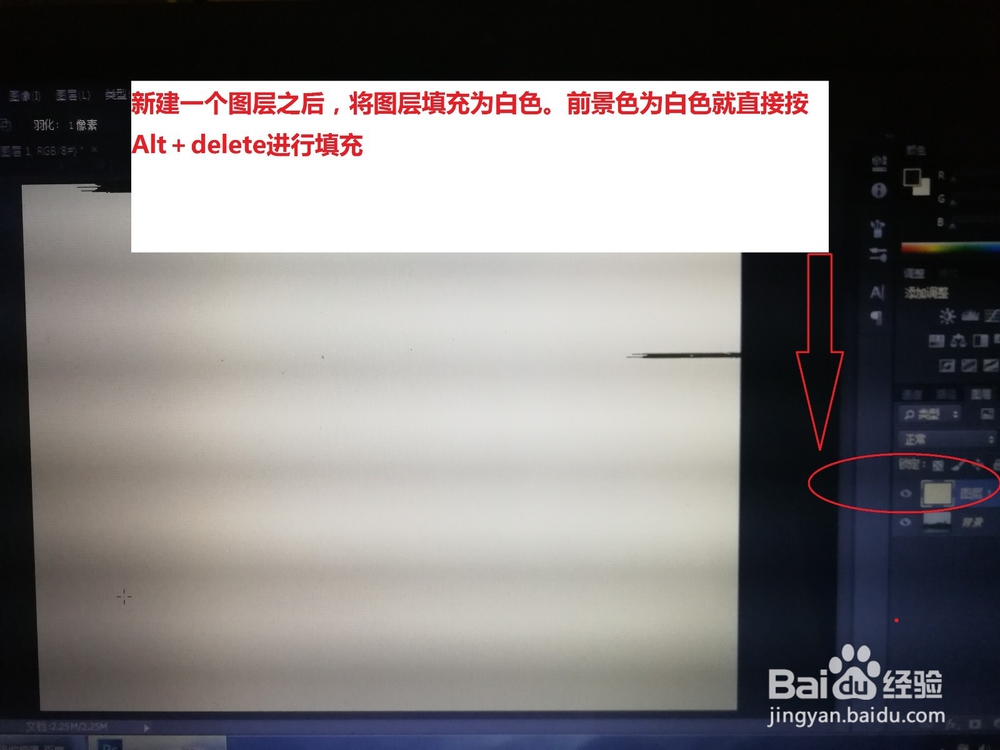
4、第四步,新建一个图层之后,将图层填充为白色。

怎么使用ps制作下雨效果?

5、第五步,在ps操作界面的上方选择【滤镜】→【像素化】→【点状化】,将点状单元格大小设置为12左右。

怎么使用ps制作下雨效果?

怎么使用ps制作下雨效果?

6、第六步,然后选择【图像】→【调整】→【阈值】,然后将点状设置为黑白色。

怎么使用ps制作下雨效果?

怎么使用ps制作下雨效果?

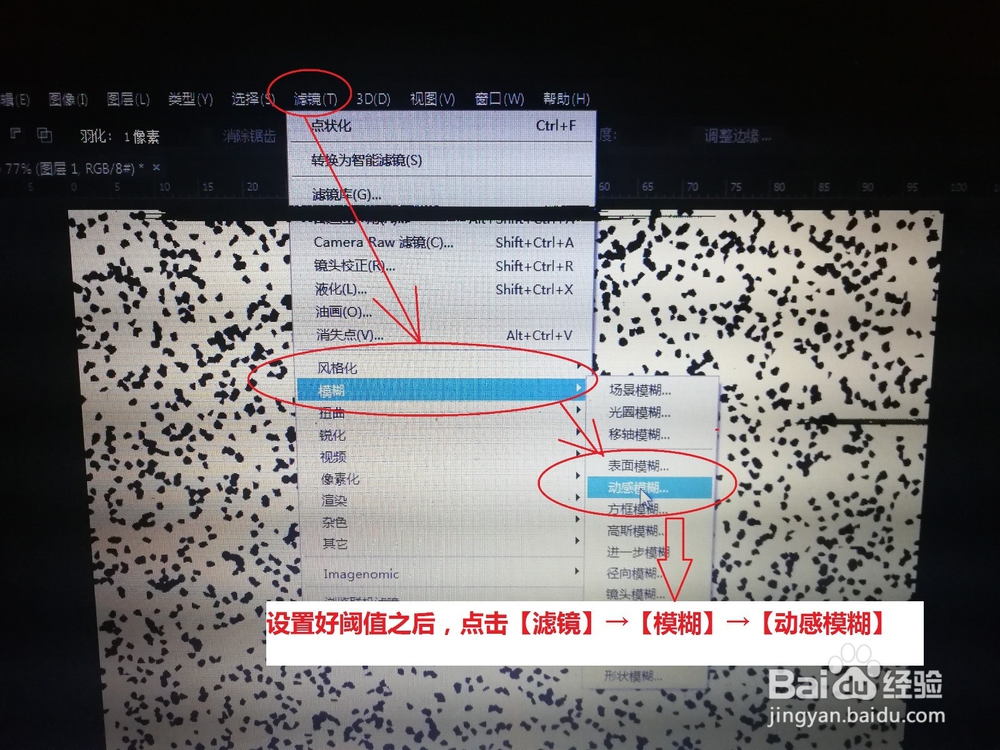
7、第七步,设置好阈值之后,点击【滤镜】→【模糊】→【动感模糊】,然后将角度设置为70度左右,距离设置为30左右。然后点击确定。
怎么使用ps制作下雨效果?

怎么使用ps制作下雨效果?

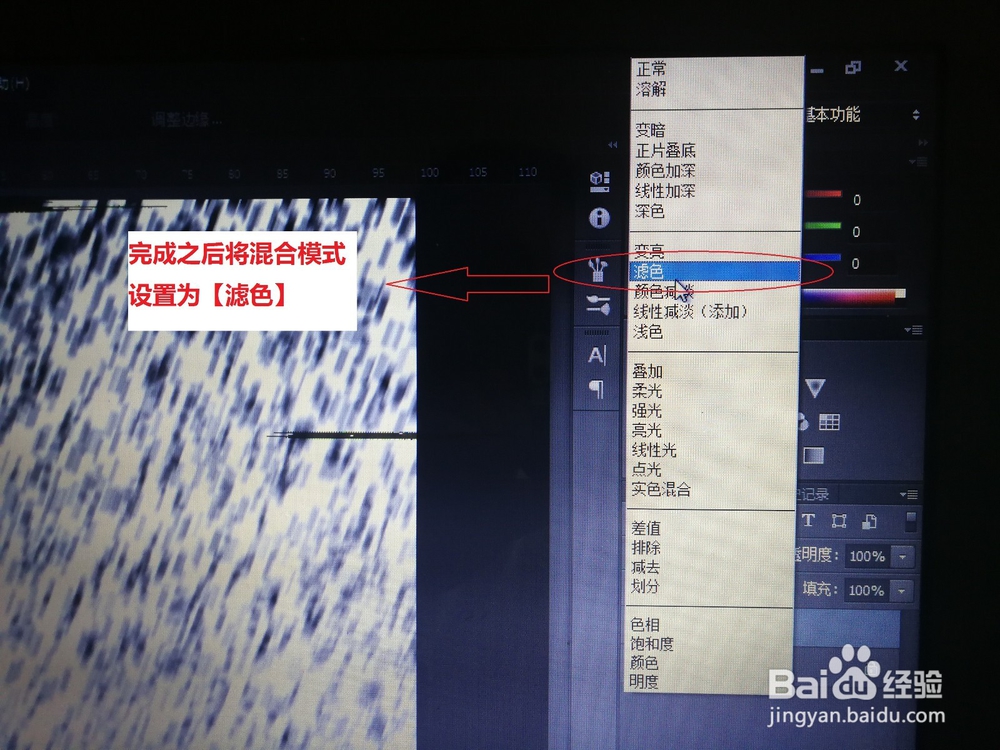
8、第八步,完成之后将混合模式设置为【滤色】,然后适当调整透明度就完成啦。
怎么使用ps制作下雨效果?

怎么使用ps制作下雨效果?

怎么使用ps制作下雨效果?

  • PS制作头像线性图标
  • Ps 怎样制作花朵油画效果 ?
  • 如何用PS制作木质纹理背景
  • Ps如何改变婚纱颜色?
  • 如何在ps中制作海报:[1]民族风-毛笔
  • 热门搜索
    贺州旅游景点 去云南旅游攻略 安庆旅游景点大全 莆田旅游网 焦作旅游网 贵德旅游 去法国旅游要多少钱 北京旅游年票网 山西五台山旅游 沙滩旅游