1、打开一个实例文档,用鼠标左键选中文档中的数据图表。

2、鼠标移动到菜单栏中单击<图标工具_格式>按钮。
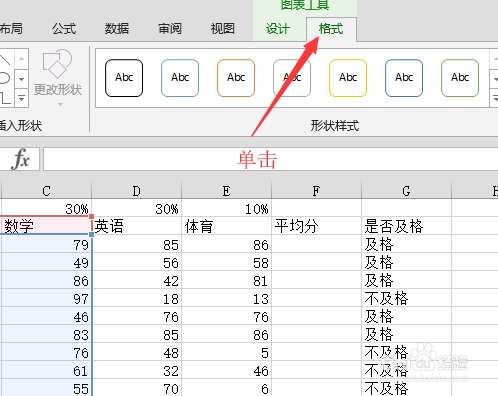
3、在"当前所选内容"组中单击文本框右侧的下拉箭头。

4、在下拉列表中选择需要设置的元素,比如:"绘图区"。

5、鼠标移动到"形状样式"组中,单击<形状填充>按钮。

6、鼠标在下拉列表中选择<纹理>,在滑出的列表中,选择一个纹理样式。

7、还可以对绘图区进行<形状轮廓>或者<形状效果>的设置。

8、设置完毕后返回到文档中就可以看到图表设置后的效果。

时间:2026-04-23 00:09:51
1、打开一个实例文档,用鼠标左键选中文档中的数据图表。
2、鼠标移动到菜单栏中单击<图标工具_格式>按钮。
3、在"当前所选内容"组中单击文本框右侧的下拉箭头。
4、在下拉列表中选择需要设置的元素,比如:"绘图区"。
5、鼠标移动到"形状样式"组中,单击<形状填充>按钮。
6、鼠标在下拉列表中选择<纹理>,在滑出的列表中,选择一个纹理样式。
7、还可以对绘图区进行<形状轮廓>或者<形状效果>的设置。
8、设置完毕后返回到文档中就可以看到图表设置后的效果。
