Word如何只给正文添加行号标题不加

 时间:2026-02-15 23:57:49

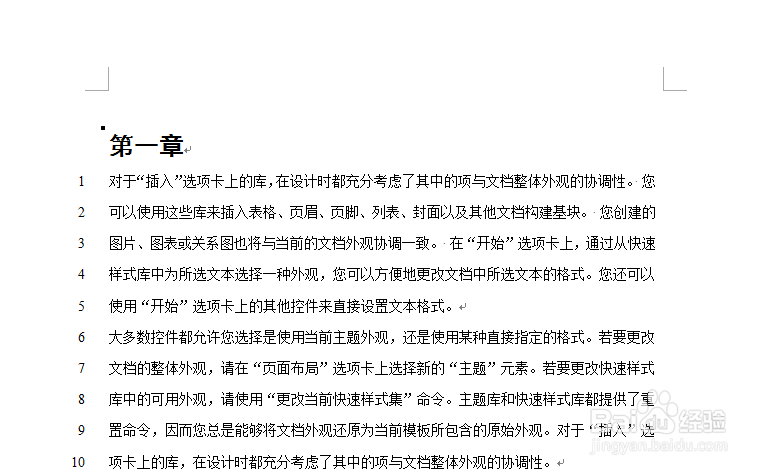
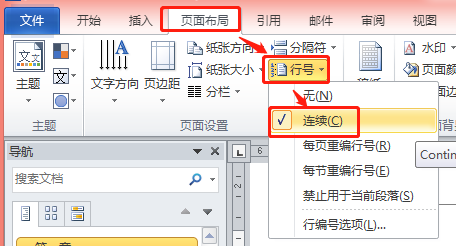
1、第一步,执行“页面布局”——“行号”——“连续”,为整个文档添加行号。
Word如何只给正文添加行号标题不加

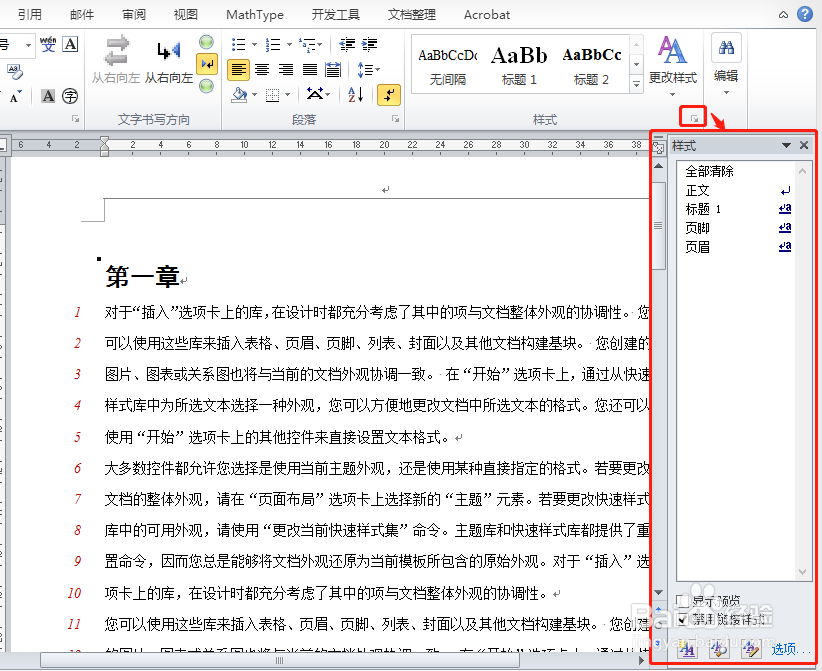
2、第二步,打开样式窗格。

击开始菜单,单击样式功能区右下角的小箭头,即可弹出样式窗格。
Word如何只给正文添加行号标题不加

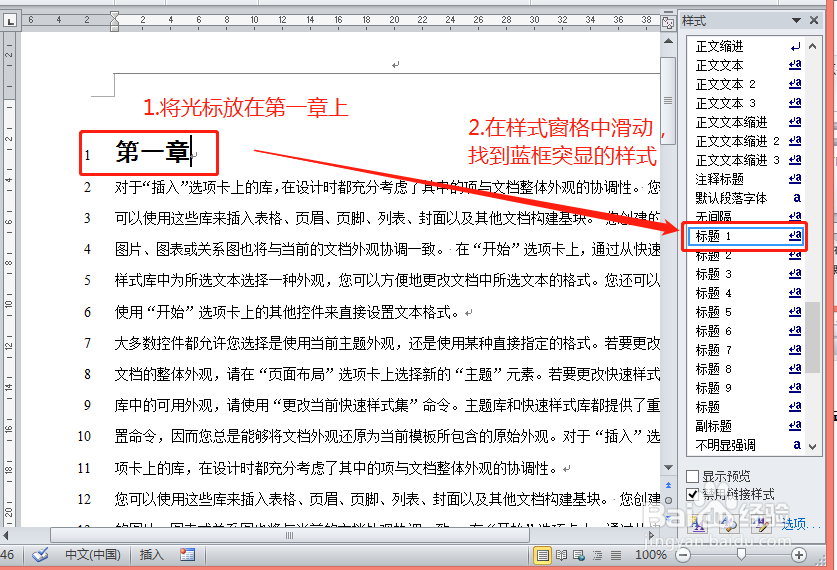
3、第三步,找到标题样式。

把光标放在标题内容上,然后在样式窗格拖动滚动条,找到蓝框突出显示的样式。此样式就是光标所在标题内容的样式了。
Word如何只给正文添加行号标题不加

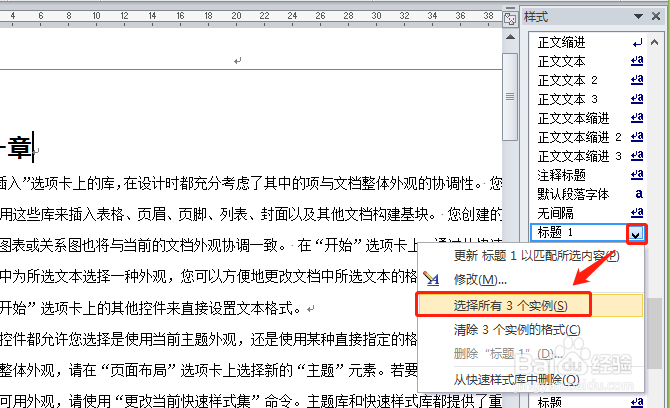
4、第四步,选中所有标题,禁用行号。

单击样式右侧的下拉按钮,单击“选择所有x个实例”,这样就选中了所有的标题段落。
Word如何只给正文添加行号标题不加

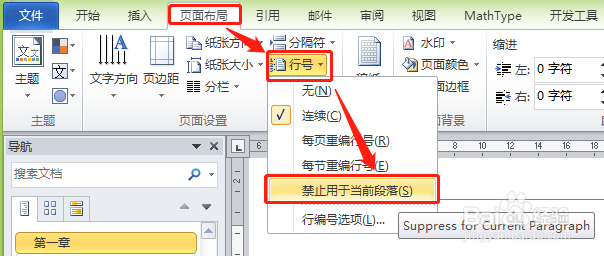
5、保持标题选中的状态,执行“页面布局”——“行号”——“禁止用于当前段落”,即可取消所有标题内容的行号。
Word如何只给正文添加行号标题不加

6、最终效果如图

Word如何只给正文添加行号标题不加

  • 题注怎么设置
  • word中如何利用查找替换删掉多余的行和空格
  • word中如何插入柱状图并进行图表样式设计?
  • word基本操作之公式的插入方法
  • PPT制作教程:[24]PPT表格样式
  • 热门搜索
    旅游路二手房 大连旅游介绍 上海旅游节官网 云南旅游团购 怒江旅游景点大全 山东旅游景点介绍 上海黄山旅游 新马泰旅游价格 旅游胜地风景图片 康辉旅游集团