谷歌浏览器怎么修改文件下载的路径

 时间:2024-10-18 03:28:07

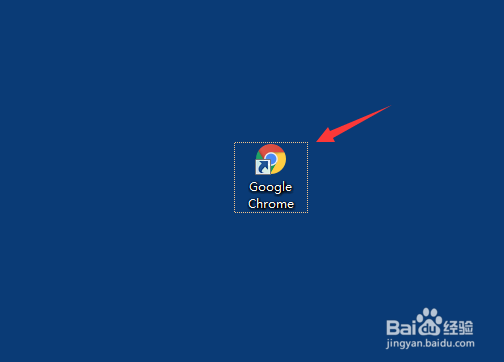
1、在电脑桌面双击谷歌浏览器;

谷歌浏览器怎么修改文件下载的路径

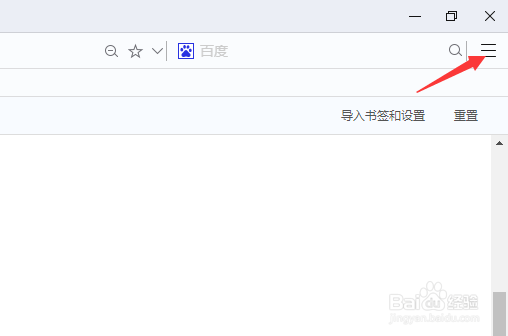
2、打开谷歌浏览器后,点击右上角“三”按钮;

谷歌浏览器怎么修改文件下载的路径

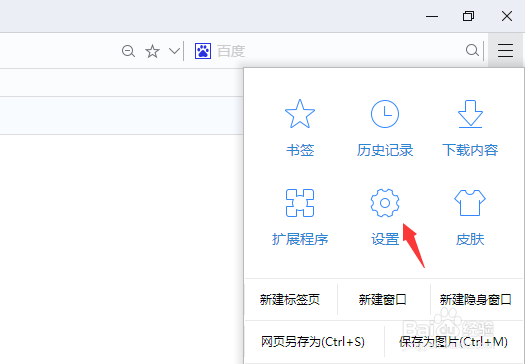
3、下拉的菜单中点击“设置”;

谷歌浏览器怎么修改文件下载的路径

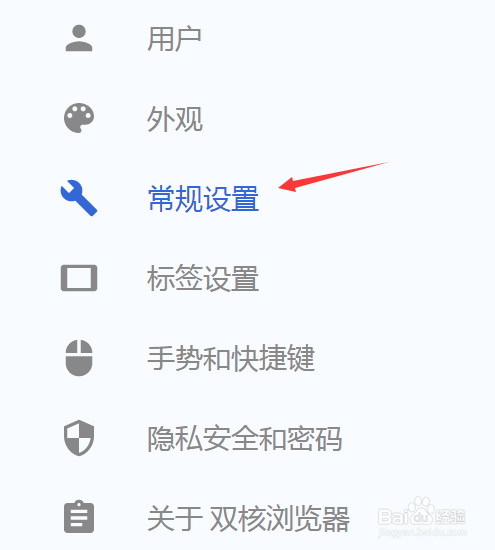
4、在设置页面,点击“常规设置”;

谷歌浏览器怎么修改文件下载的路径

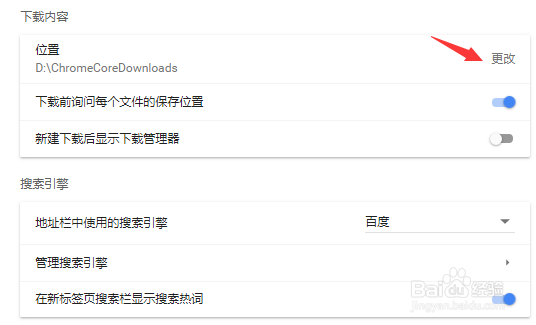
5、然后接着点击“更改”;

谷歌浏览器怎么修改文件下载的路径

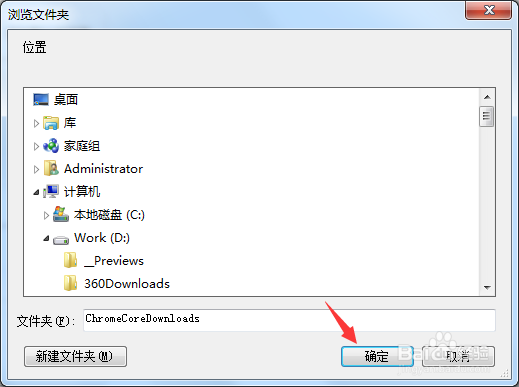
6、选择好路径后,点击“确定”。

谷歌浏览器怎么修改文件下载的路径
  • win7如何清理磁盘空间
  • 猎豹浏览器怎么删除收藏夹的书签
  • Win10如何让拖动窗口不再变得透明
  • 关于Windows下TeamViewer的安装教程
  • win10优化软件如何安装使用
  • 热门搜索
    美国旅游指南 深圳到巴厘岛旅游 旅游医疗保险 大连旅游职业学校 丽江旅游介绍 云南西双版纳旅游攻略 湖北旅游景点推荐 旅游景点天气预报 大理双廊旅游攻略 清明旅游好去处