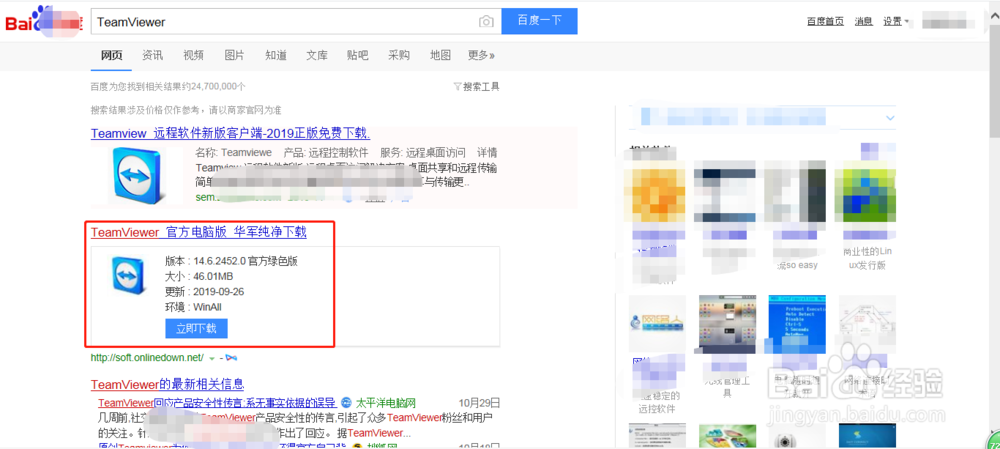
1、首先打开网页,输入TeamViewer,即可看到它相关的网站,可以选择一个进行下载:
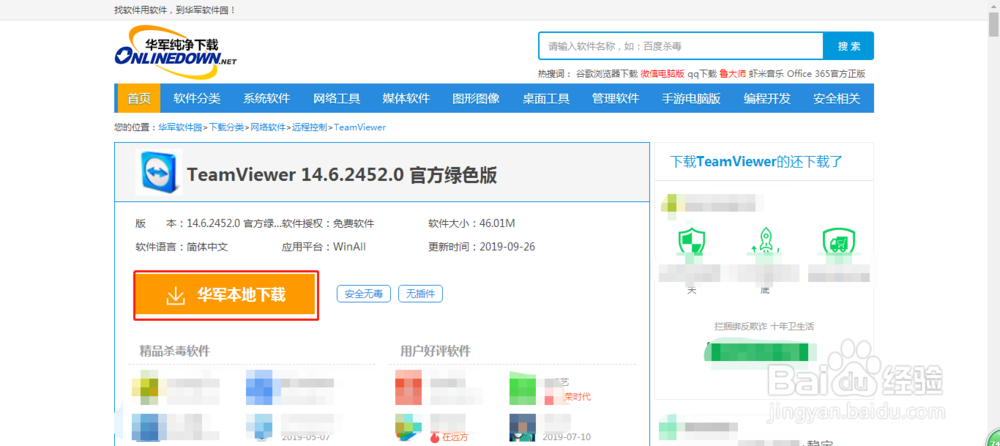
2、点击进去之后,我们点击“本地下载”:
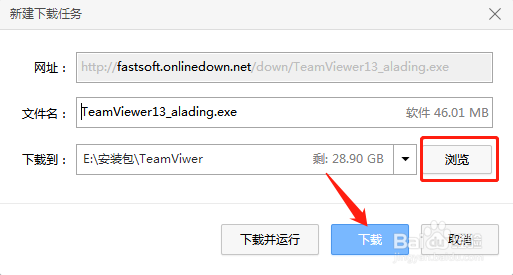
3、点击“浏览”选择下载的位置,后面点击“下载”即可:
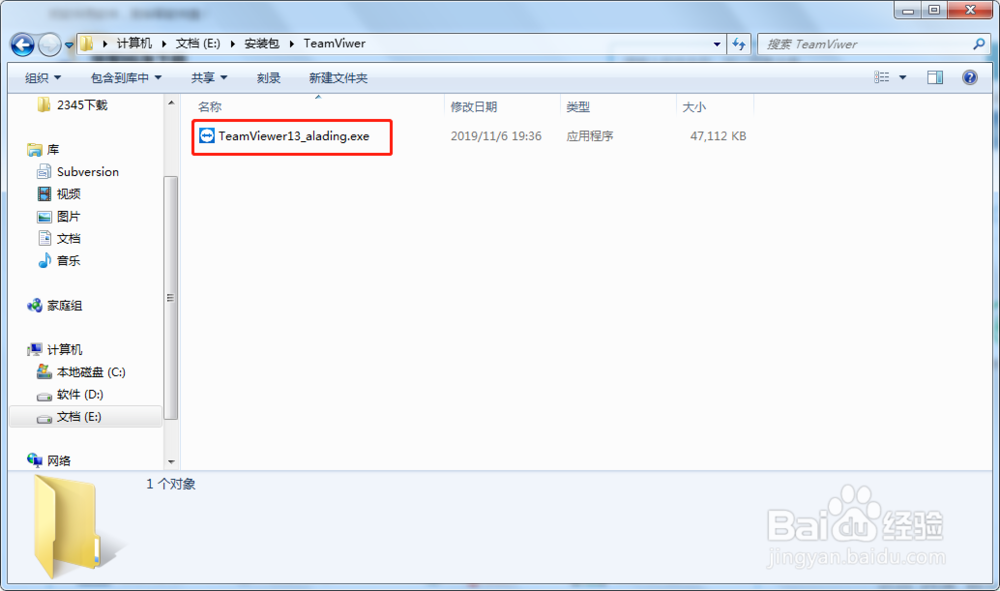
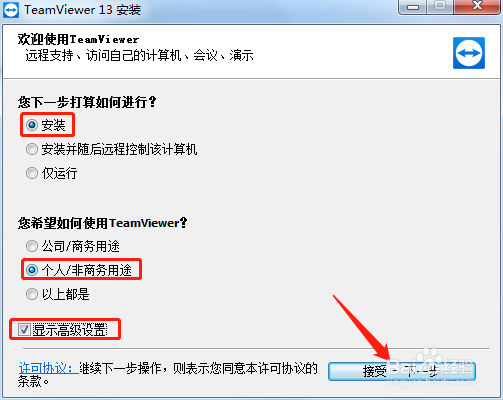
4、双击下载的安装包,选择“安装”、“个人/非商业用途”、“显示高级设置”,跳到“下一步”:
5、点击“浏览”可以选择安装位置:

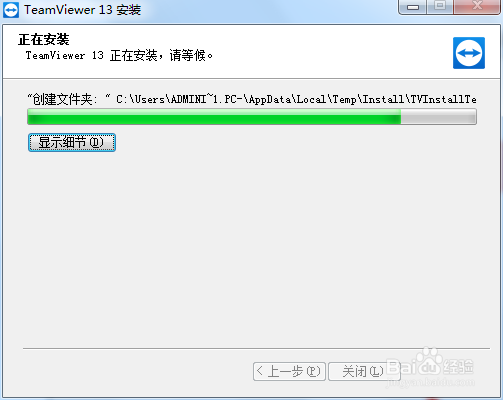
6、安装成功之后就可以看到我们软件的操作界面了,输入伙伴ID即可进行远程控制。

时间:2026-04-26 01:31:44
1、首先打开网页,输入TeamViewer,即可看到它相关的网站,可以选择一个进行下载:
2、点击进去之后,我们点击“本地下载”:
3、点击“浏览”选择下载的位置,后面点击“下载”即可:
4、双击下载的安装包,选择“安装”、“个人/非商业用途”、“显示高级设置”,跳到“下一步”:
5、点击“浏览”可以选择安装位置:
6、安装成功之后就可以看到我们软件的操作界面了,输入伙伴ID即可进行远程控制。
