如何用PS制作一个简单的“流星雨”?

 时间:2026-02-14 00:12:25

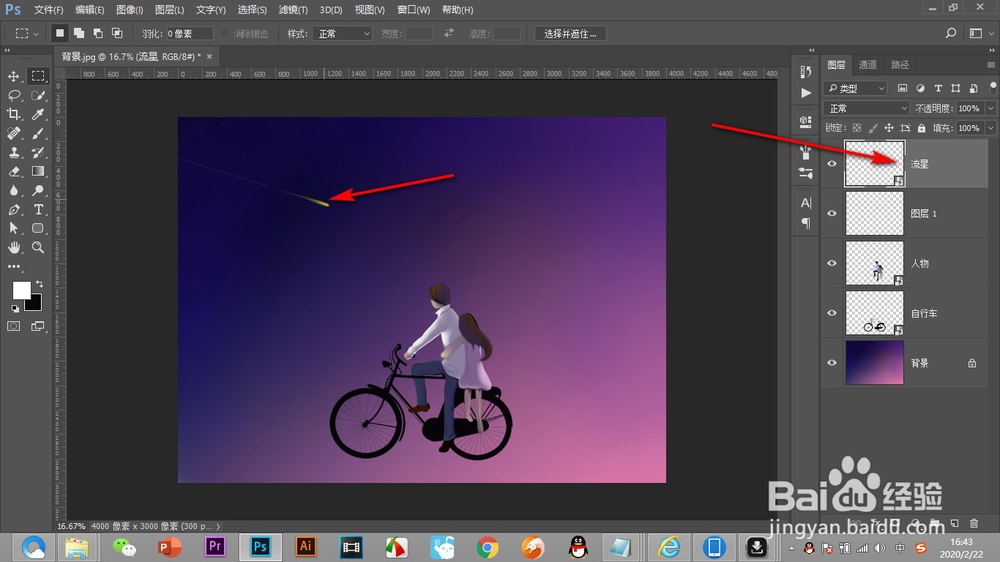
1、首先我们找到一个流星的素材,将其置入到PS中。

如何用PS制作一个简单的“流星雨”?

2、之后需要在右侧的图层区,用鼠标选中流星的图层。

如何用PS制作一个简单的“流星雨”?

3、将工具切换为——移动工具,或者按快捷键V进行切换。

如何用PS制作一个简单的“流星雨”?

4、按住Alt键不松,鼠标点击流星进行拖拽,即可复制流星的图层。

如何用PS制作一个简单的“流星雨”?

5、这样多拖拽几次就能出现很多的流星啦,是不是很简单呀!

如何用PS制作一个简单的“流星雨”?

1、1.首先我们找到一个流星的素材,将其置入到PS中。

2.之后需要在右侧的图层区,用鼠标选中流星的图层。

3.将工具切换为——移动工具,或者按快捷键V进行切换。

4.按住Alt键不松,鼠标点击流星进行拖拽,即可复制流星的图层。

5.这样多拖拽几次就能出现很多的流星啦,是不是很简单呀!

  • PS2019中如何更改矢量形状样式
  • 教你用PS给图片添加立体水晶球效果
  • 用photoshop画一个帽子
  • 如何用PS设计飞溅的水珠效果图呢
  • PS制作分割小技巧
  • 热门搜索
    成都到丽江旅游 旅游管理信息系统 旅游攻略蚂蜂窝 文昌旅游 台湾旅游报价 旅游英语900句 黄石旅游景点 黄果树旅游 福州 旅游 安徽 旅游