如何用PS设计飞溅的水珠效果图呢

 时间:2026-02-12 22:45:21

1、打开PS,按crl+O打开图片,如图

如何用PS设计飞溅的水珠效果图呢

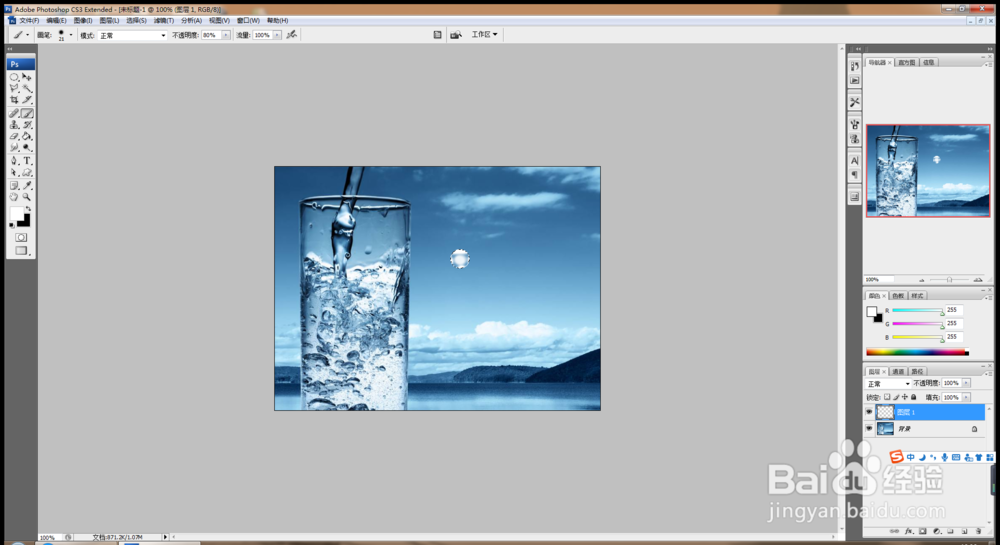
2、新建图层,选择椭圆形选框工具,按shift键绘制圆形选区,选择画笔工具,设置画笔为软边画笔,设置画笔的不透明度数值,然后用鼠标左键开始在圆形选区周边点击,如图
如何用PS设计飞溅的水珠效果图呢

3、按住alt键可复制多个圆形水珠,如图

如何用PS设计飞溅的水珠效果图呢

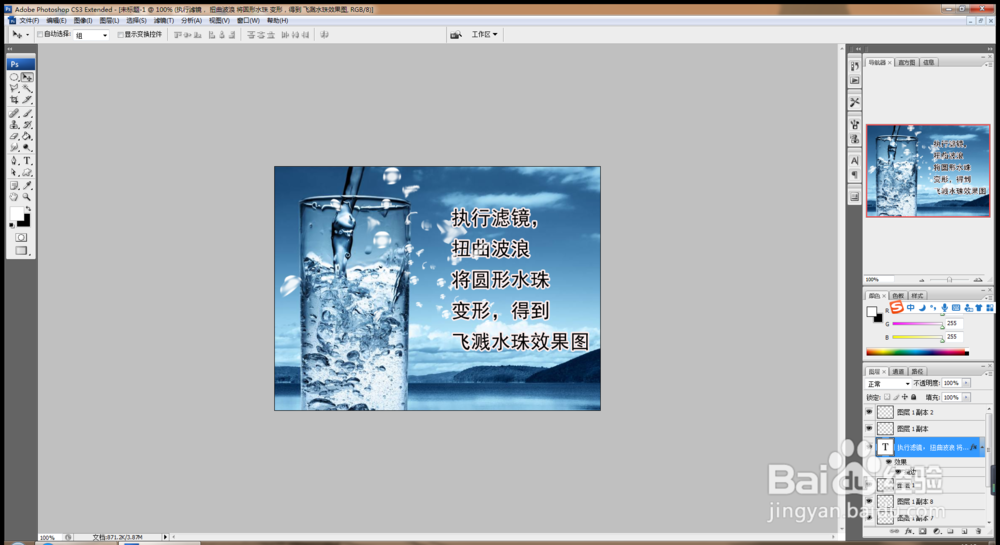
4、选择滤镜,扭曲,波浪,勾选正弦,生成器数设置为1,波长最小设置为5,水平垂直比例设置为30%,调整水珠的形状,如图

如何用PS设计飞溅的水珠效果图呢

5、再次执行滤镜,波浪的命令,多次执行,对杯子周围的水珠进行变形,如图

如何用PS设计飞溅的水珠效果图呢

6、然后按alt键复制图层,按crl+t实现自由变换,对图片中的水珠再次进行调整变形,如图

如何用PS设计飞溅的水珠效果图呢

7、再次将滤镜,扭曲,波浪对话框打开,然后调整生成器数的数值,这样简单的飞溅水珠效果就设计好了哦。
如何用PS设计飞溅的水珠效果图呢

  • 我们怎么在PS中删除图层
  • photoshop中如何达到光晕、渐变效果
  • 用ps Photoshop 画橄榄球
  • 用ps如何画花裙子?
  • 如何用PS绘制蜡烛
  • 热门搜索
    澳门旅游攻略 苏州旅游与财经高等职业技术学校 辽宁旅游景点大全 澳洲旅游签证 天台山旅游攻略 横店影视城旅游攻略 天津旅游景点大全 出境旅游 乐山旅游攻略 惠州旅游景点