1、打开Revit,设置好工作平面,如下图。

2、点击菜单栏的系统菜单,选择风管工具,如下图。

3、选择使用的风管类型,如下图。

4、点击 编辑类型来对该类型的风管进行编辑,如下图。

5、在布设项目里,我们点击编辑,如下图。

6、这里我们对各种连接方式指定使用的族元素,如果不在工程中,我们要先载入族,如下图。

7、设置好后,点击保存退出,就可以连续绘制了,如下图。

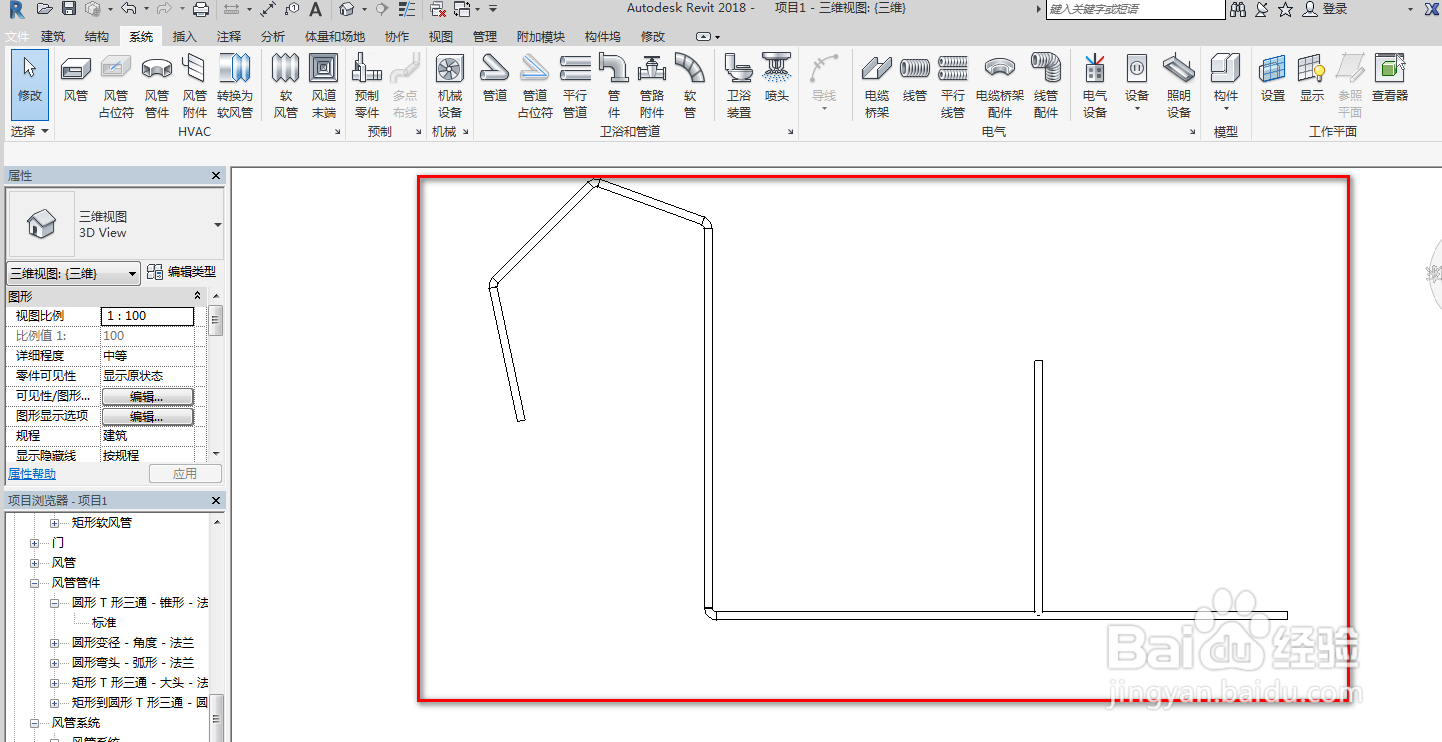
8、切换到三维视图查看效果,如下图。
时间:2026-05-03 10:12:09
1、打开Revit,设置好工作平面,如下图。
2、点击菜单栏的系统菜单,选择风管工具,如下图。
3、选择使用的风管类型,如下图。
4、点击 编辑类型来对该类型的风管进行编辑,如下图。
5、在布设项目里,我们点击编辑,如下图。
6、这里我们对各种连接方式指定使用的族元素,如果不在工程中,我们要先载入族,如下图。
7、设置好后,点击保存退出,就可以连续绘制了,如下图。
8、切换到三维视图查看效果,如下图。
