1、把一张树图片拖入到PS中。

2、CTRL+J,复制一层。把原来这一层关闭。
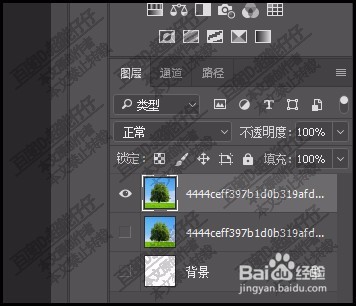
3、再用快速选择工具把树粗略的选出来。然后,CTRL+J,拷贝到新图层中。

4、把下面的图层关闭。
转到通道面板,找到对比度比较强烈的一个通道。

5、在这里是蓝色通道,把蓝色通道复制一个。
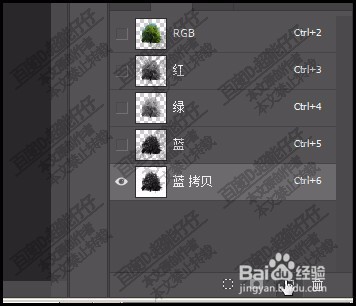
6、CTRL+L,调出色阶面板,设置其参数,

7、按CTRL把这通道调出选区。
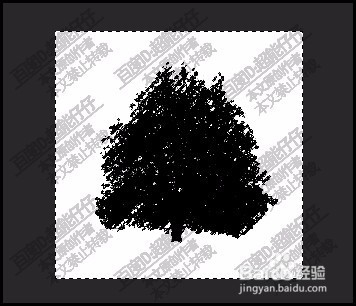
8、再点RGB通道,再回到图层面板。添加图层蒙版。
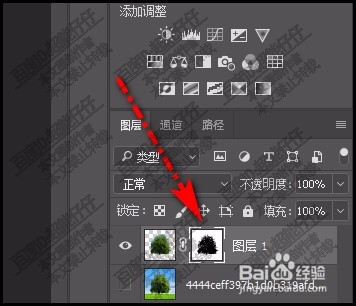
9、再CTRL+I,看树抠出来了,

时间:2026-04-24 01:39:10
1、把一张树图片拖入到PS中。
2、CTRL+J,复制一层。把原来这一层关闭。
3、再用快速选择工具把树粗略的选出来。然后,CTRL+J,拷贝到新图层中。
4、把下面的图层关闭。
转到通道面板,找到对比度比较强烈的一个通道。
5、在这里是蓝色通道,把蓝色通道复制一个。
6、CTRL+L,调出色阶面板,设置其参数,
7、按CTRL把这通道调出选区。
8、再点RGB通道,再回到图层面板。添加图层蒙版。
9、再CTRL+I,看树抠出来了,
