1、首先将PS打开,如图所示。

2、然后打开要添加灯光效果的图片,如图所示。

3、点击【滤镜】选项,如图所示。

4、弹出来的选项,点击【渲染】选项,如图所示。

5、在里面点击【光照效果】选项,如图所示。

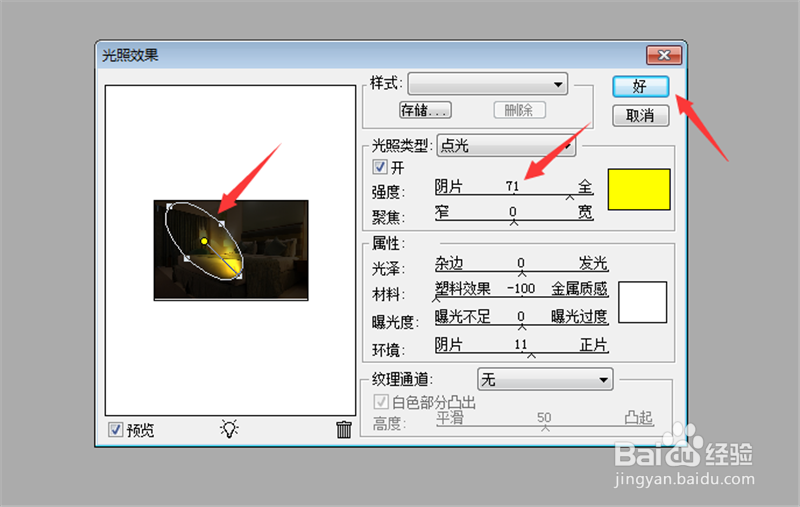
6、然后在打开的光照效果窗口,左侧拖动到光照的位置和范围、右侧设置好强度,其它的设置项可以选择性设置,点击【好】,如图所示。
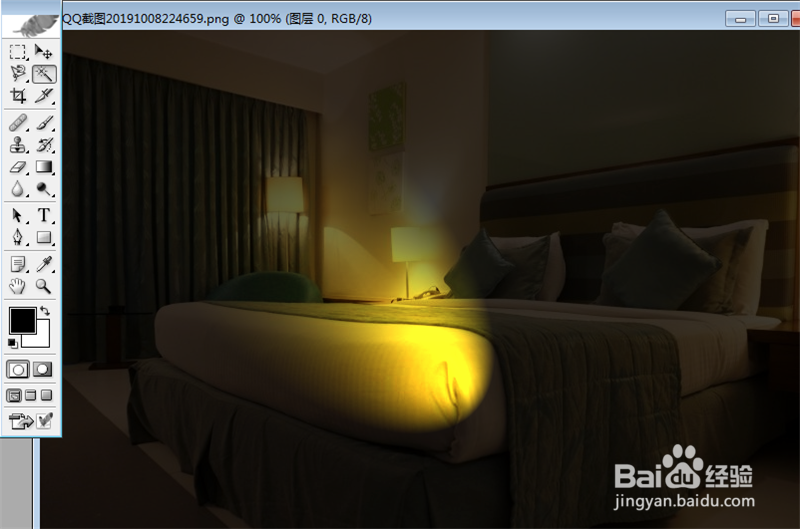
7、最后PS制作灯光效果成功,如图所示。
1、1、将PS打开
2、打开要添加灯光效果的图片
3、点击【滤镜】选项
4、点击【渲染】选项
5、点击【光照效果】选项
6、打开的光照效果窗口,左侧拖动到光照的位置和范围、右侧设置好强度,其它的设置项可以选择性设置,点击【好】
7、最后PS制作灯光效果成功
