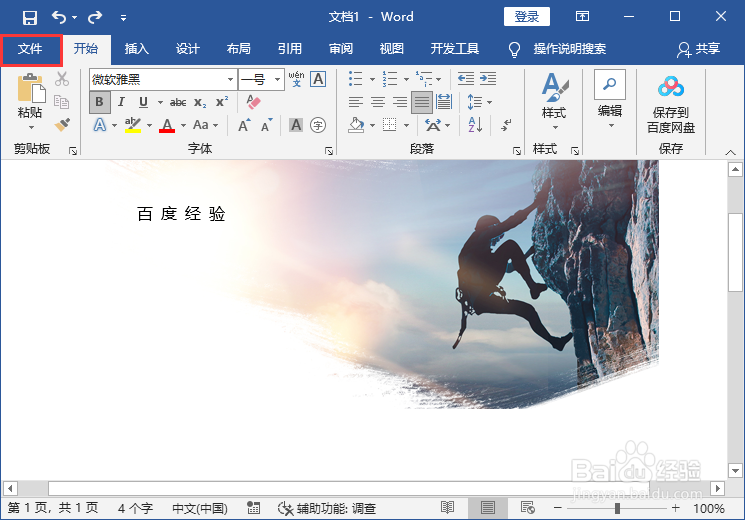
1、打开Word文档,点击文件。
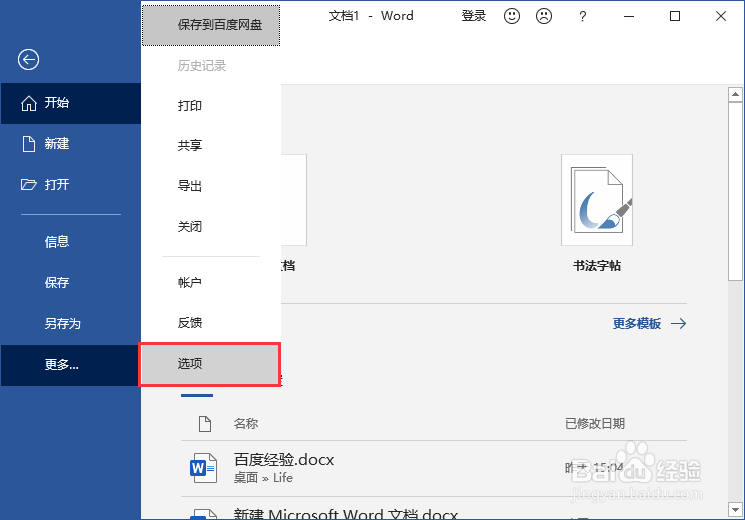
2、在开始页面中点击“选项”。
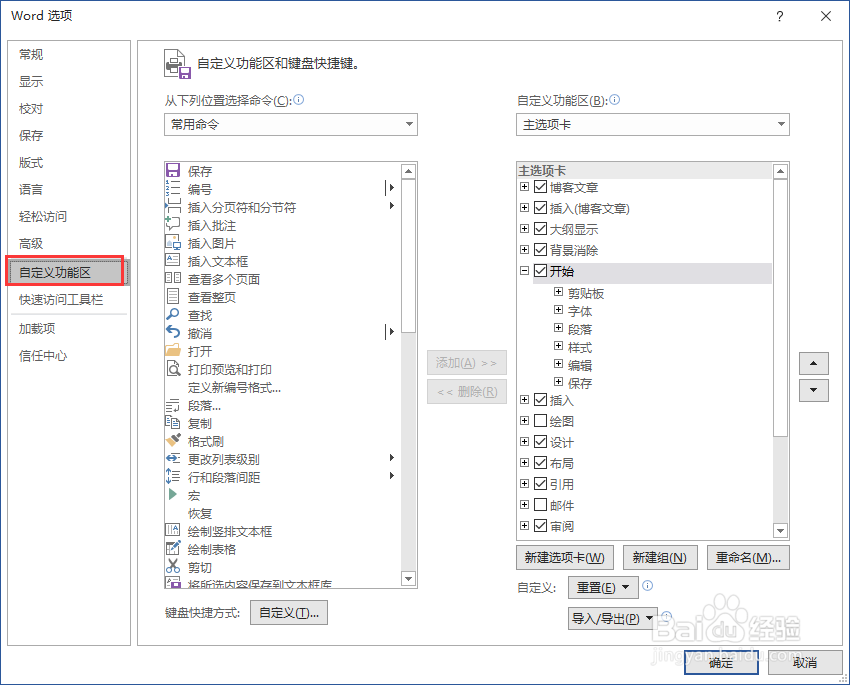
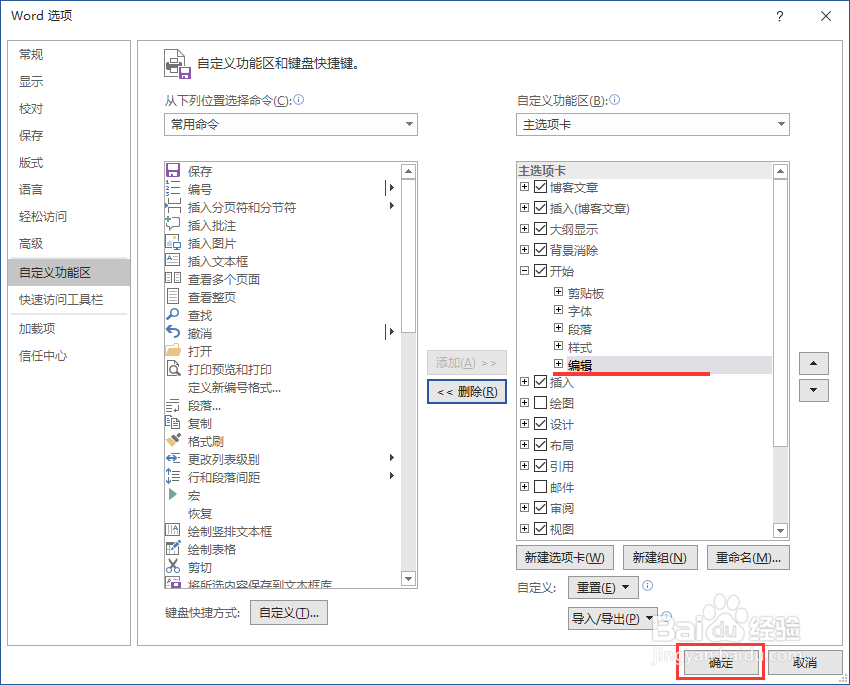
3、点击左侧导航中的“自定义功能区”。
4、右侧“主选项卡”点击选择“开始”中的“保存”,点击“删除”。
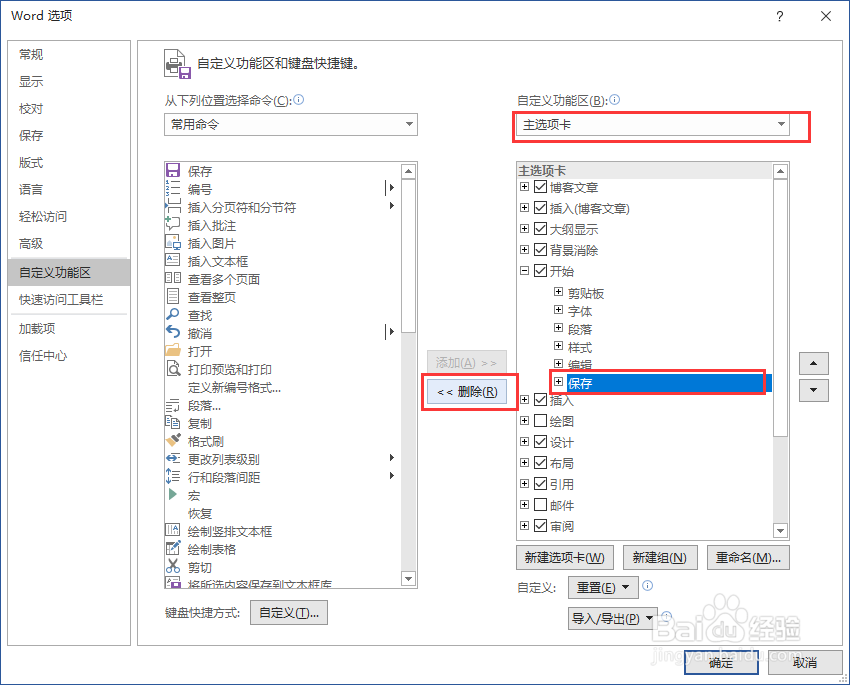
5、“主选项卡”中的“保存”移除后点击“确定”保存设置。
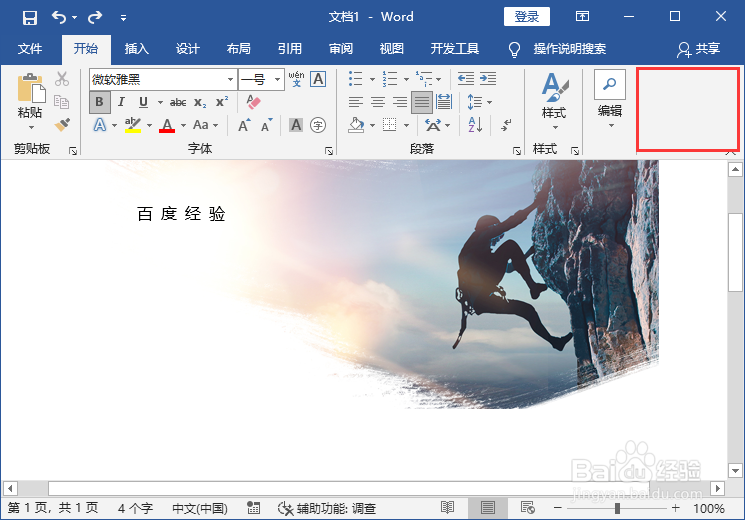
6、回到主页面可以看到自定义功能区上的“保存”就被隐藏掉了。
时间:2026-04-22 22:55:07
1、打开Word文档,点击文件。
2、在开始页面中点击“选项”。
3、点击左侧导航中的“自定义功能区”。
4、右侧“主选项卡”点击选择“开始”中的“保存”,点击“删除”。
5、“主选项卡”中的“保存”移除后点击“确定”保存设置。
6、回到主页面可以看到自定义功能区上的“保存”就被隐藏掉了。
