Illustrator中的形状怎样进行布尔运算?

 时间:2026-02-14 01:48:32

1、启动Illustrator CS6。
Illustrator中的形状怎样进行布尔运算?

2、新建一个空白文档。

Illustrator中的形状怎样进行布尔运算?

3、想在文档中绘制一个云朵,演示布尔运算的操作。在文档中绘制几个大小不一的圆形,以及一个矩形。

Illustrator中的形状怎样进行布尔运算?

4、把不同大小的圆形适当更改排列位置,并且交替排列。

Illustrator中的形状怎样进行布尔运算?

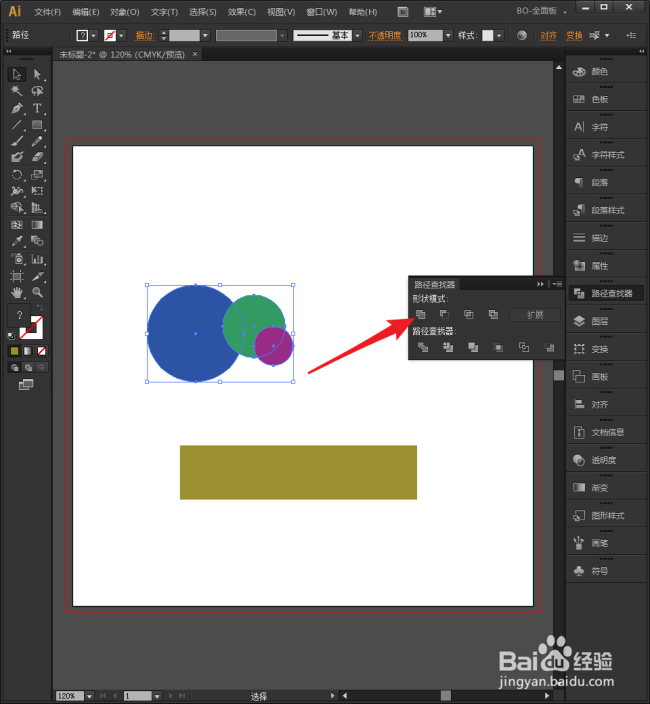
5、选中全部圆形,点击【窗口】【路径查找器】。

Illustrator中的形状怎样进行布尔运算?

6、然后在打开的【路径查找器】面板中,点击【联集】。

Illustrator中的形状怎样进行布尔运算?

7、然后三个圆形就变成了一个图形,这是布尔运算的一种。

Illustrator中的形状怎样进行布尔运算?

8、然后把矩形移动到联集图形之上,覆盖掉联集图形的一部分。

Illustrator中的形状怎样进行布尔运算?

9、选中全部形状,点击【路径查找器】中的【减去】。

Illustrator中的形状怎样进行布尔运算?

10、这样,两个形状之间进行了减去操作,从而得到了云朵。这是布尔运算的另一种。

Illustrator中的形状怎样进行布尔运算?

11、此外,还有交集和差集的布尔运算形式,根据需要进行使用。

Illustrator中的形状怎样进行布尔运算?

  • 在AI2016中怎样将断开的锚点连接
  • ai制作叶子花型渐变效果
  • Illustrator 如何自定义矩形倒角
  • AI教程:[17]标尺的使用
  • Ai如何编辑复合形状
  • 热门搜索
    北京旅游景点门票 关于加快发展旅游业的意见 昌都旅游 冬季旅游好去处 房山旅游 韶关丹霞山旅游攻略 国际旅游小姐 杭州旅游职业学院 曲靖旅游景点大全 杭州旅游线路