Illustrator 如何自定义矩形倒角

 时间:2026-02-14 04:05:40

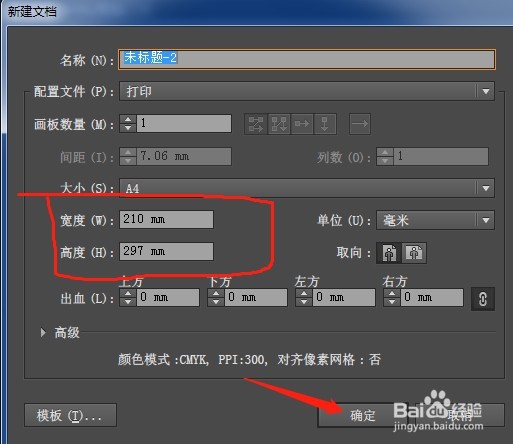
1、【第一步】打开Adobe Illustrator CC 2015 软件,点击文件—新建弹出对话框,调整宽高度,点击确认建立画布。
Illustrator 如何自定义矩形倒角

Illustrator 如何自定义矩形倒角

Illustrator 如何自定义矩形倒角

2、【第二步】在工具栏中选择图形工具,在画板上画一个矩形图形,这是下一步进行倒角处理的图形。

Illustrator 如何自定义矩形倒角

Illustrator 如何自定义矩形倒角

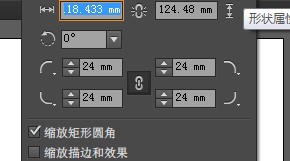
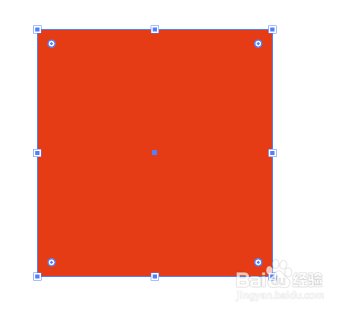
3、【第三步】框选图形,属性栏中的形状,会看到有两个三角符号的四个输入框,这就是代表四个倒角大小输入的值。
Illustrator 如何自定义矩形倒角

Illustrator 如何自定义矩形倒角

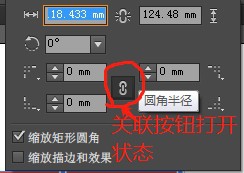
4、【第四步】四个输入框中间有个关联开关,鼠标点击进行转换,默认状态是打开状态,只需输入其中一个输入框的值,其他的也跟一起输入同样的值,这四个角同时进行相同倒角的操作。
Illustrator 如何自定义矩形倒角

Illustrator 如何自定义矩形倒角

Illustrator 如何自定义矩形倒角

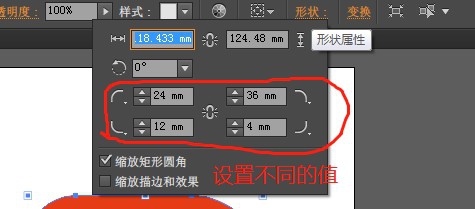
5、【第五步】把关联关闭,分别在四个输入框设置不同的值,那么各自的倒角大小将会不一样,这样可以根据需要变化形状。

Illustrator 如何自定义矩形倒角

Illustrator 如何自定义矩形倒角

Illustrator 如何自定义矩形倒角

  • AI 如何使用剪切蒙版
  • AI如何分割封闭路径
  • ai怎么画三角形
  • ai怎么旋转画布
  • 怎么在AI里面快速的解锁图层
  • 热门搜索
    黑河旅游 日本旅游报价 上海都市旅游卡 大溪地旅游报价 浙江旅游职业技术学院 淄博旅游景点 厦门旅游年卡 保定旅游景点 邵阳旅游 广西北海旅游攻略