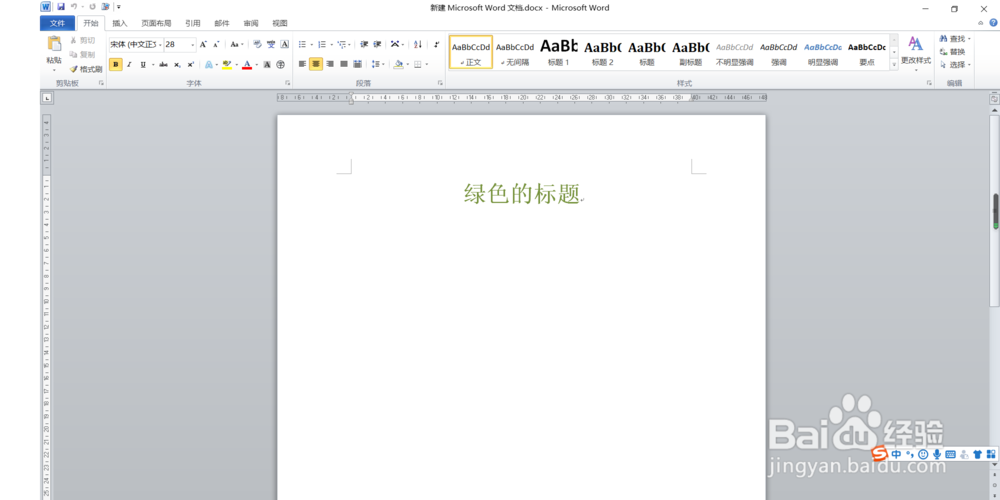
1、打开所要进行操作的word文档。
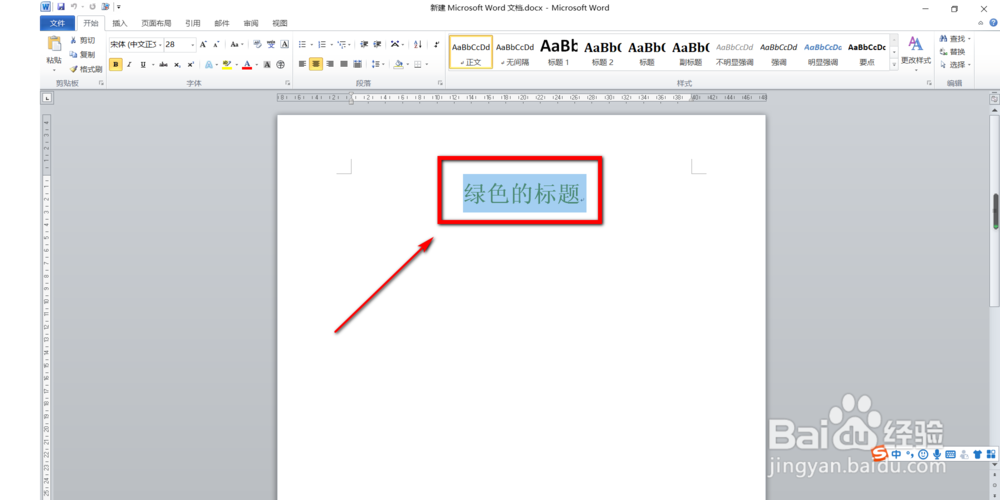
2、用鼠标对这个标题进行选择。
3、点击此处,显示样式窗口。

4、样式窗口已经打开。

5、找到“标题1”,并点击下方图片的位置。

6、在下拉栏选择更新标题1以匹配所选内容即可完成操作。

7、总结:以上便是将含绿色标记的标题的段落格式赋予到本文档样式库中的“标题1”中的全部操作过程了。操作简单地来说,第一,框选内容;第二,打开文档样式库;第三,找到要修改的样式;最后,在下拉栏中选择匹配所选内容。操作并不是很复杂,多练几次便可熟练掌握。
时间:2026-05-07 15:11:27
1、打开所要进行操作的word文档。
2、用鼠标对这个标题进行选择。
3、点击此处,显示样式窗口。
4、样式窗口已经打开。
5、找到“标题1”,并点击下方图片的位置。
6、在下拉栏选择更新标题1以匹配所选内容即可完成操作。
7、总结:以上便是将含绿色标记的标题的段落格式赋予到本文档样式库中的“标题1”中的全部操作过程了。操作简单地来说,第一,框选内容;第二,打开文档样式库;第三,找到要修改的样式;最后,在下拉栏中选择匹配所选内容。操作并不是很复杂,多练几次便可熟练掌握。
