win7以上系统创建虚拟硬盘分区方法

 时间:2026-02-12 20:38:33

1、打开磁盘管理器

右键桌面上的计算机--管理--磁盘管理

或点击开始--运行,输入diskmgmt.msc,打开磁盘管理

win7以上系统创建虚拟硬盘分区方法

win7以上系统创建虚拟硬盘分区方法

2、创建虚拟硬盘

点击操作--创建vhd--弹出对话框中

a.点击浏览选择保存的路径和输入文件名

b.选择和输入虚拟硬盘的大小

c.选择虚拟硬盘的格式:动态和固定

d.确定,下方会显示创建时间,创建时间根据你硬盘大小,越大时间越久点,请等待。

win7以上系统创建虚拟硬盘分区方法

3、初始化磁盘

右键新出现的磁盘--初始化磁盘--弹出对话框中选择MBR主启动记录--确定。

win7以上系统创建虚拟硬盘分区方法

win7以上系统创建虚拟硬盘分区方法

4、创建分区

右键新出现的磁盘--新建简单卷

弹出的创建向导中可输入分区大小,也就是可以创建多个分区。如果就一个就是全部大小。接下去就如正常分区的分配盘符和格式化直到完成。

win7以上系统创建虚拟硬盘分区方法

win7以上系统创建虚拟硬盘分区方法

win7以上系统创建虚拟硬盘分区方法

win7以上系统创建虚拟硬盘分区方法

1、如果不需要了怎么删除呢?

右键虚拟磁盘--分离VHD,弹出的提示框中根据需要勾选是否要删除虚拟硬盘文件。

注,如果勾选了删除,那么里面的文件也会一起删除,如果没有勾选,以后还可以重新附加。

win7以上系统创建虚拟硬盘分区方法

win7以上系统创建虚拟硬盘分区方法

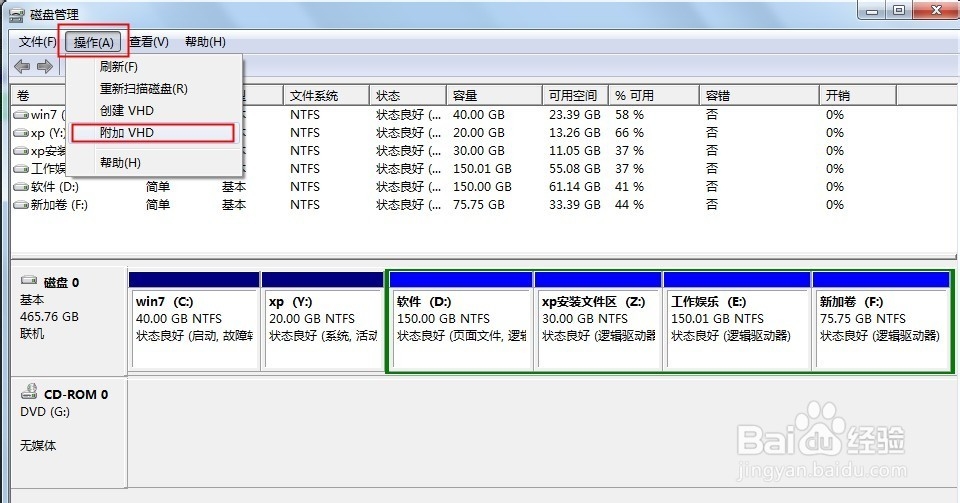
1、如果需要查看虚拟磁盘里的文件,怎么重新加载?

打开磁盘管理--点击操作--附加VHD

点击浏览选择虚拟硬盘源文件存放位置,确定。

虚拟硬盘分区就有重新出现了,也不用了在初始磁盘和分区,直接可以用。
win7以上系统创建虚拟硬盘分区方法

win7以上系统创建虚拟硬盘分区方法

  • 怎么删除Oracle数据库中的用户实例?
  • NavicatPremium中如何还原数据
  • Linux下安装libjson-c库及使用
  • 虚拟机如何与主机之间直接复制粘贴文件
  • Ubuntu(Linux)系统WPS文字不能输入中文如何解决
  • 热门搜索
    盘龙峡生态旅游区 广东省旅游局政务网 关于推进海南国际旅游岛建设发展的若干意见 环球旅游资讯 浙江东方海外旅游有限公司 黄山风景区旅游攻略 西递宏村旅游 云南旅游地图全图 澳门旅游景点地图 孕妇旅游团