虚拟机如何与主机之间直接复制粘贴文件

 时间:2026-02-14 01:39:23

1、登录虚拟机系统;

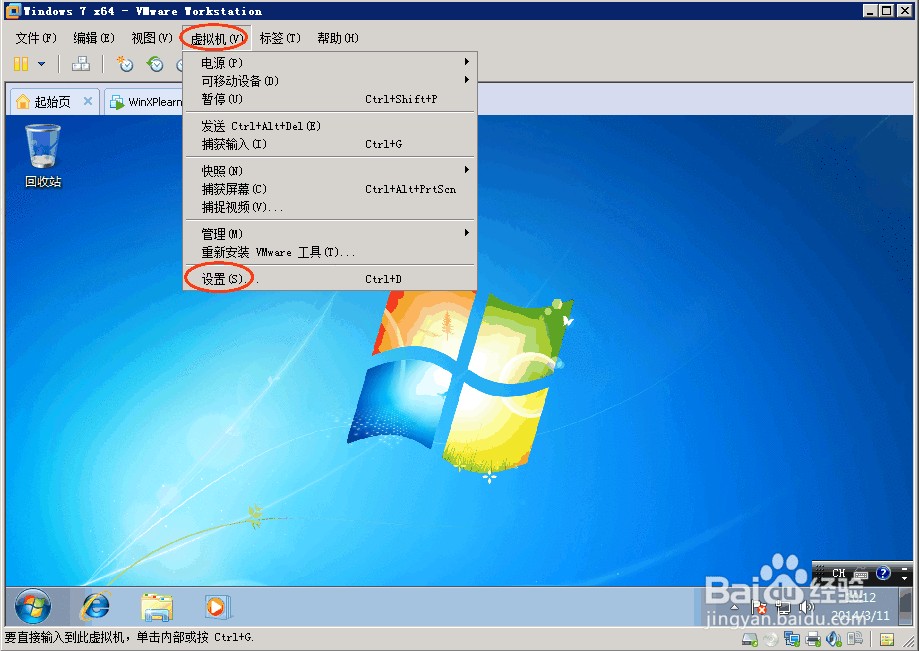
单击“虚拟机”;

单击“安装VMware Tools"

虚拟机如何与主机之间直接复制粘贴文件

2、自动播放中选择“运行……”;

若没有自动播放,浏览虚拟光驱;

若是32位系统,双击“setup”;

若是64位系统,双击“setup64”;

虚拟机如何与主机之间直接复制粘贴文件

虚拟机如何与主机之间直接复制粘贴文件

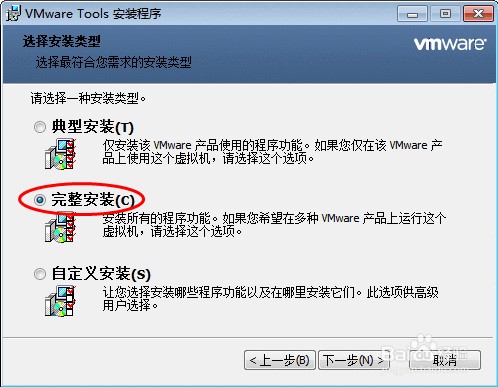
3、建议选择“完整安装”;

虚拟机如何与主机之间直接复制粘贴文件

4、根据向导安装VMware Tools,直至完成;

参阅百度经验:VMware[1]如何安装VMware Tools

虚拟机如何与主机之间直接复制粘贴文件

1、注意:默认虚拟机系统是“启用复制和粘贴”的;

若虚拟机系统不支持与主机间复制粘贴,且已安装VMware Tools;

请确认是否已启用复制和粘贴;
虚拟机如何与主机之间直接复制粘贴文件

2、单击“虚拟机”;

单击“设置”;

虚拟机如何与主机之间直接复制粘贴文件

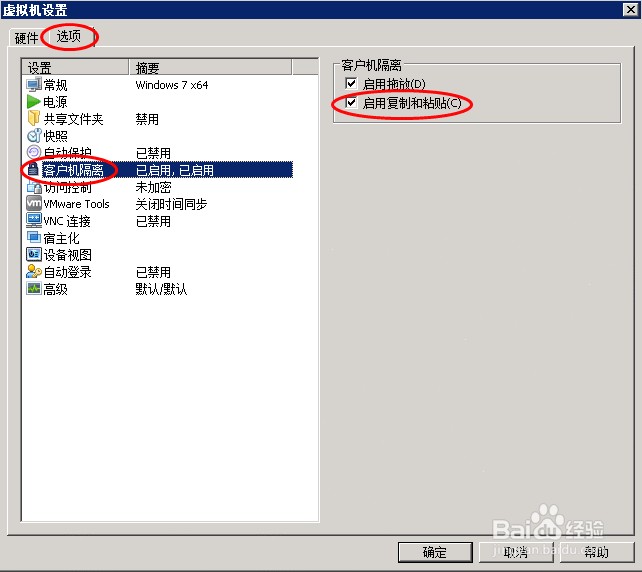
3、选择“选项”;

选择“客户机隔离”;

虚拟机如何与主机之间直接复制粘贴文件

4、确认勾选“启用复制和粘贴”;

单击“确定”;

虚拟机如何与主机之间直接复制粘贴文件

  • win10快速关闭135 137 138 139 445等端口
  • Win10系统网上邻居(网络)的图标怎么开启显示
  • 如何禁止打开计算机管理、组策略?
  • 怎么启用Windows 7中的Server服务?
  • eclipse如何导入WAR文件?
  • 热门搜索
    澳门旅游塔 重庆旅游职业学院 旅游论文 天津旅游景点大全 九江旅游 三峡旅游职业技术学院 短途旅游 北海道旅游 出国旅游需要什么手续 北戴河旅游