剪映如何关闭画中画声音

 时间:2024-10-12 02:42:42

1、打开剪映软件,进入到首页中。

剪映如何关闭画中画声音

2、在进入到的界面中,点击【开始创作】。

剪映如何关闭画中画声音

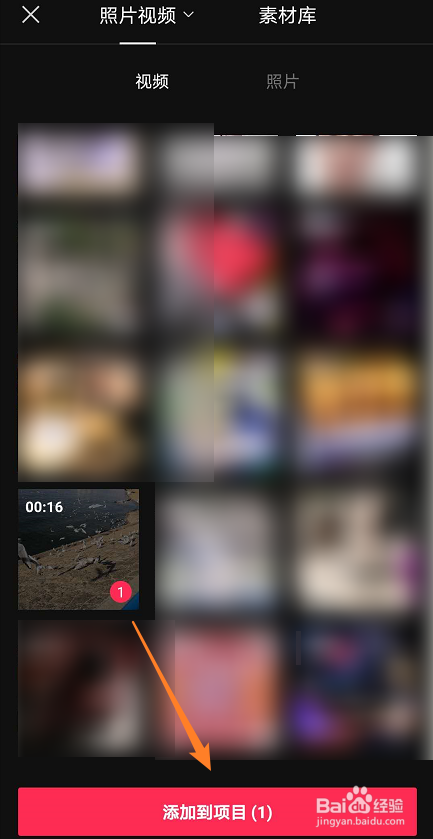
3、选择一段视频,并点击【添加到项目】。

剪映如何关闭画中画声音

4、在进入到编辑器界面后,点击下方【画中画】,选择【新增画中画】。

剪映如何关闭画中画声音剪映如何关闭画中画声音

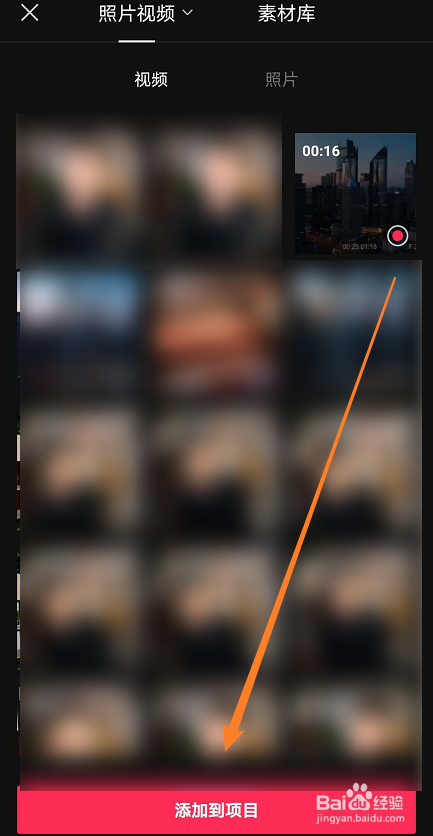
5、选择一段视频,点击【添加到项目】,添加成功后,可以调整视频大小。

剪映如何关闭画中画声音

6、选中添加的画中画视频,点击下方【音量】。

剪映如何关闭画中画声音

7、将音量调整为0或者静音,点击【√】符号,即可关闭声音。

剪映如何关闭画中画声音

8、总结如下:①打开剪映,点击【开始创作】。②选择视频,点击【添加到项目】,选中【画中画】,点击【新增画中画】,选择视频,点吁炷纪顼击【添加到项目】。③选中画中画视频,点击【音量】,将音量调整为0,点击【√】符号即可。

  • 剪映如何让照片动起来
  • 剪映转场特效在哪
  • 剪映羽化在哪里调出来
  • 剪映一键成片中如何替换图片
  • 剪映画中画怎么和背景无缝融合
  • 热门搜索
    木兰围场旅游攻略 安顺旅游景点大全 扬州凤凰岛生态旅游区 冬天适合旅游的地方 南昌梅岭旅游攻略 江西三清山旅游 沈阳旅游地图 斯里兰卡旅游费用 香港有哪些旅游景点 九寨沟最佳旅游时间