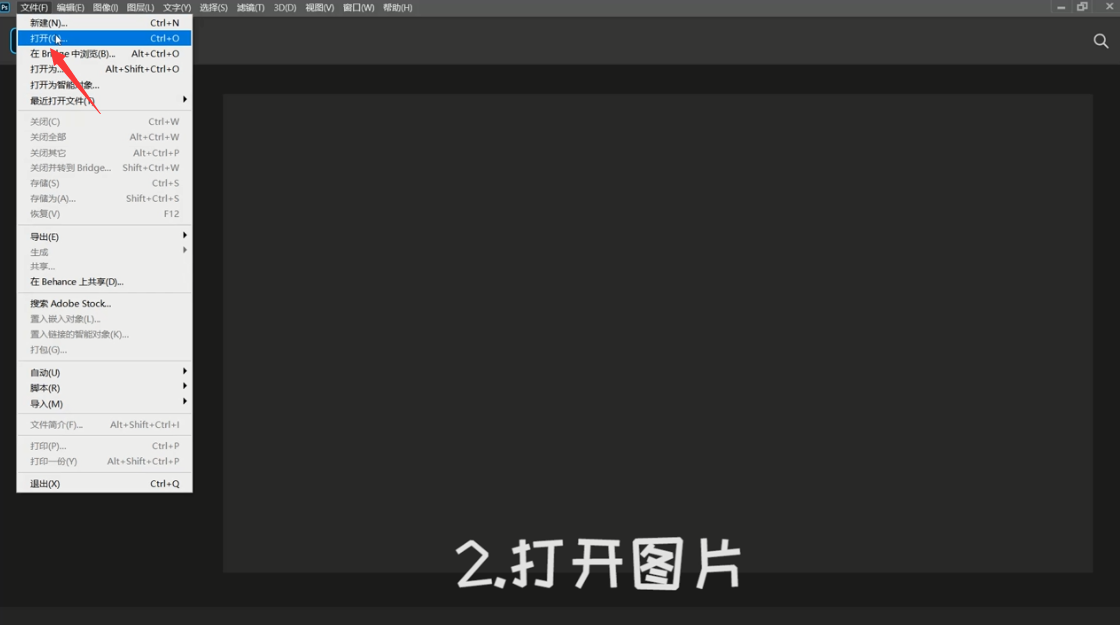
1、打开PS,点击“文件-打开”。
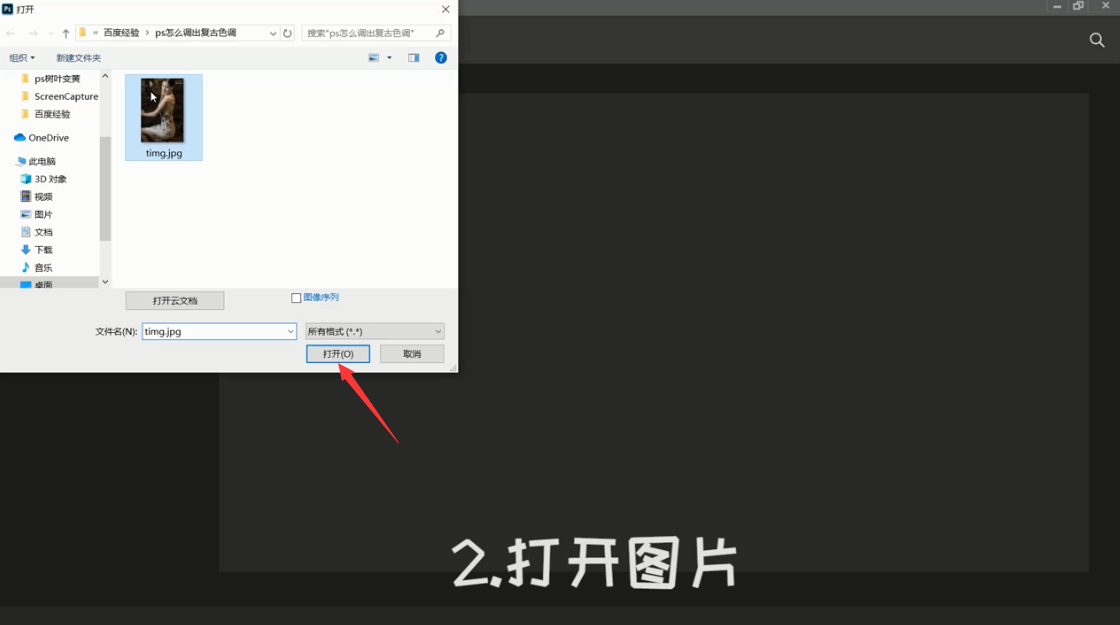
2、选择照片,打开图片。
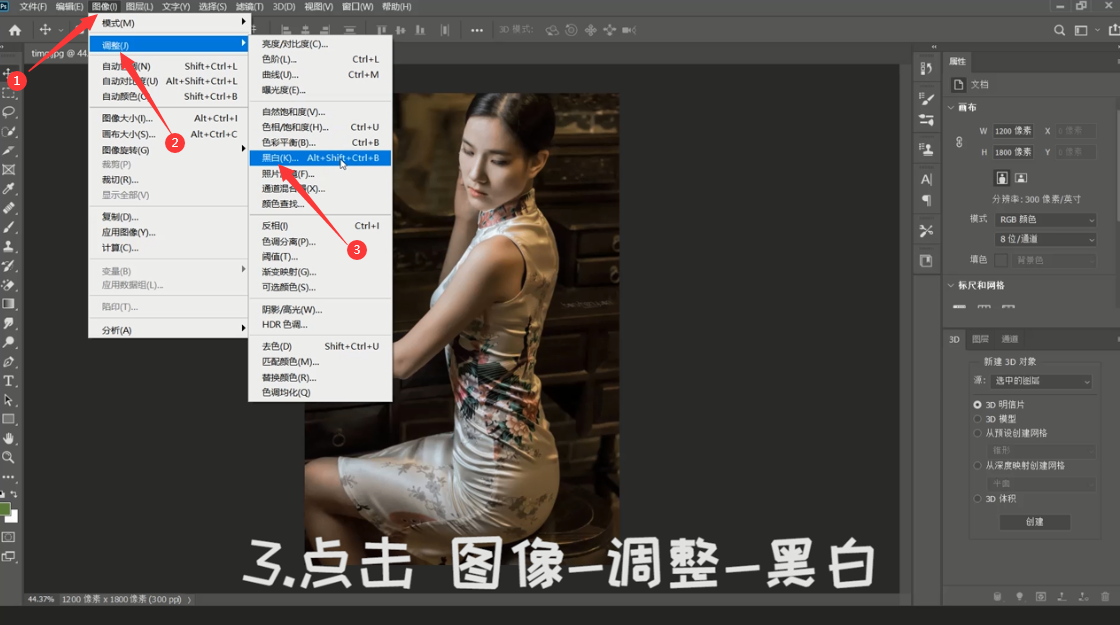
3、然后点击“图像-调整-黑白”。
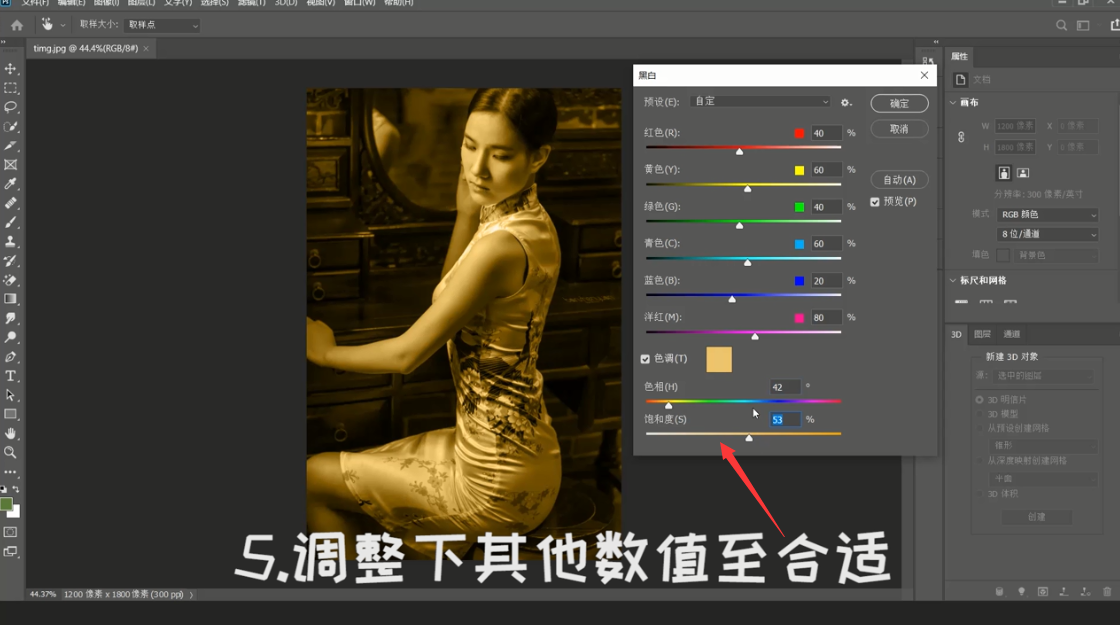
4、勾选“色调”,调整色调色相为黄铜色。
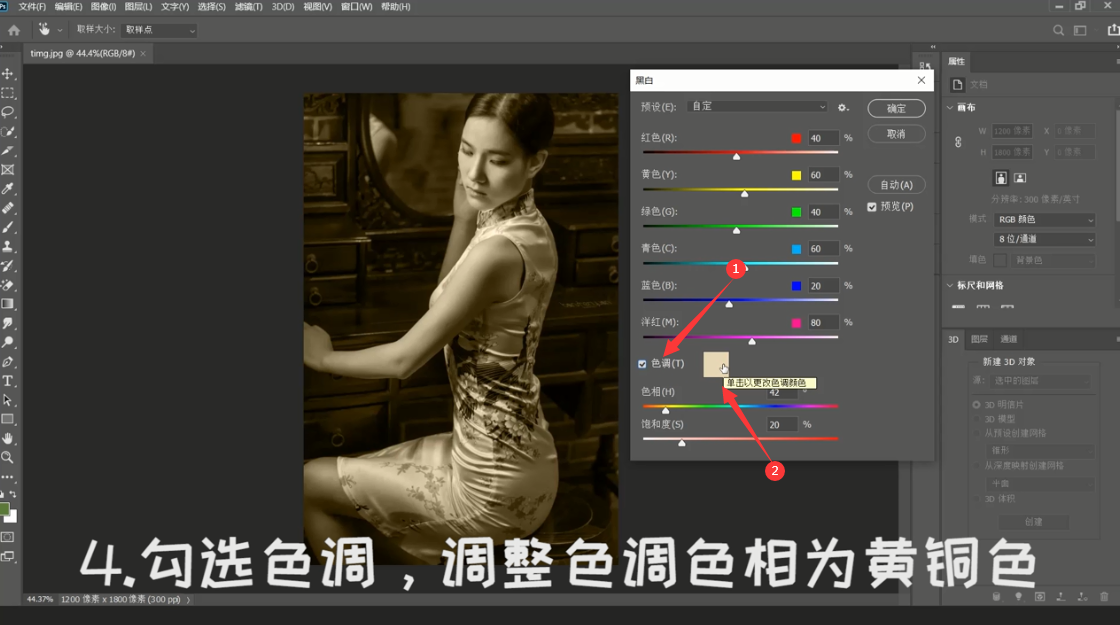
5、调整下其他数值至合适。
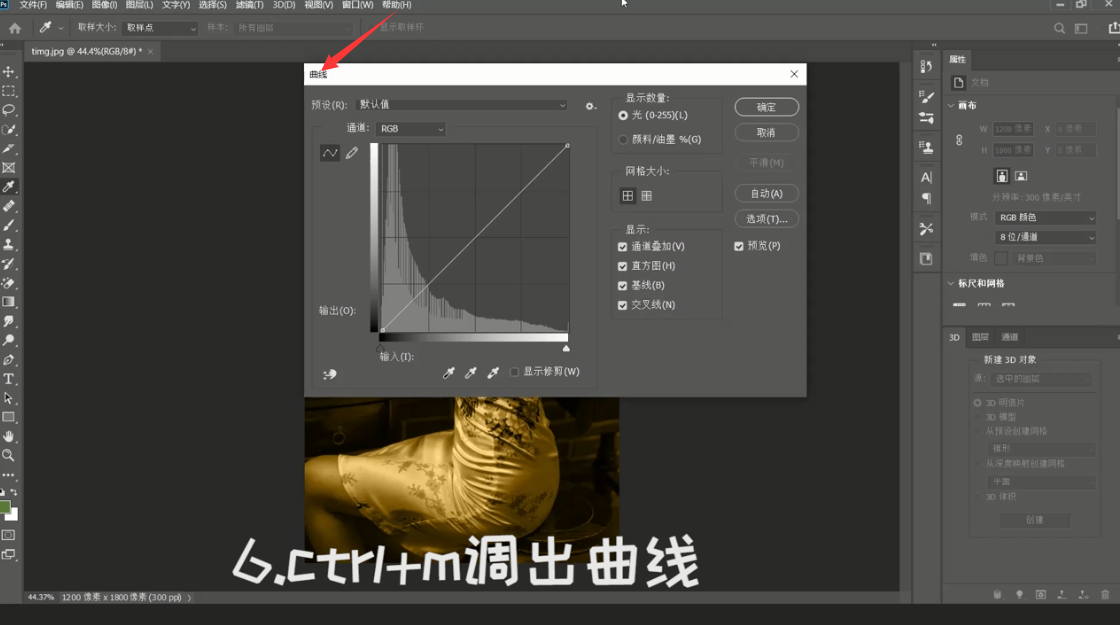
6、快捷键“Ctrl+M”调出曲线。
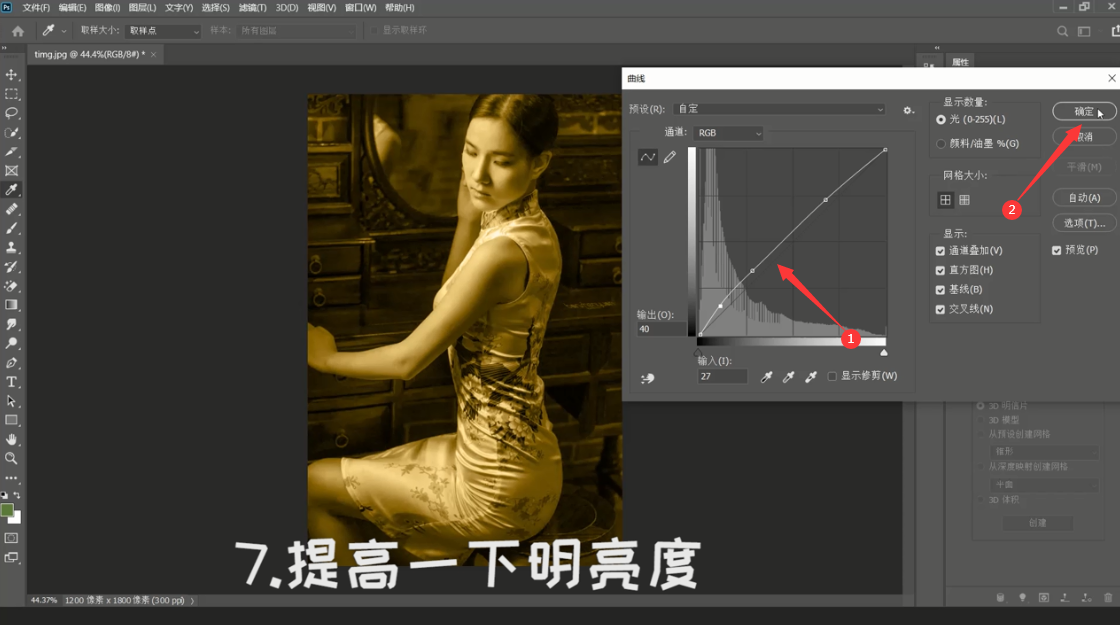
7、提高下明亮度,点击“确定”。
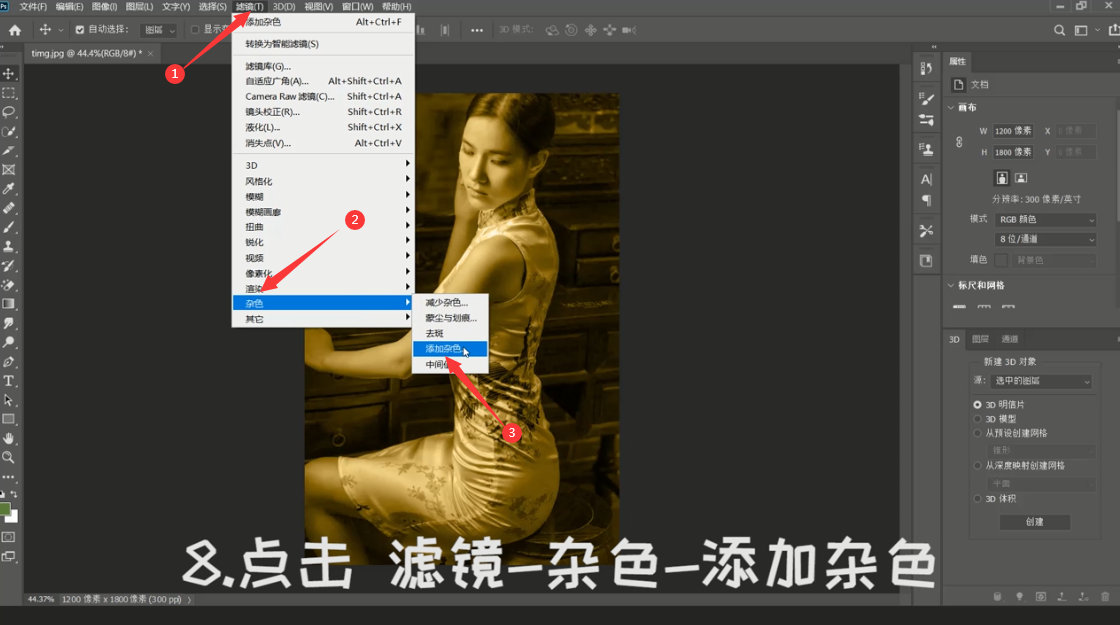
8、再点击“滤镜-杂色-添加杂色”。
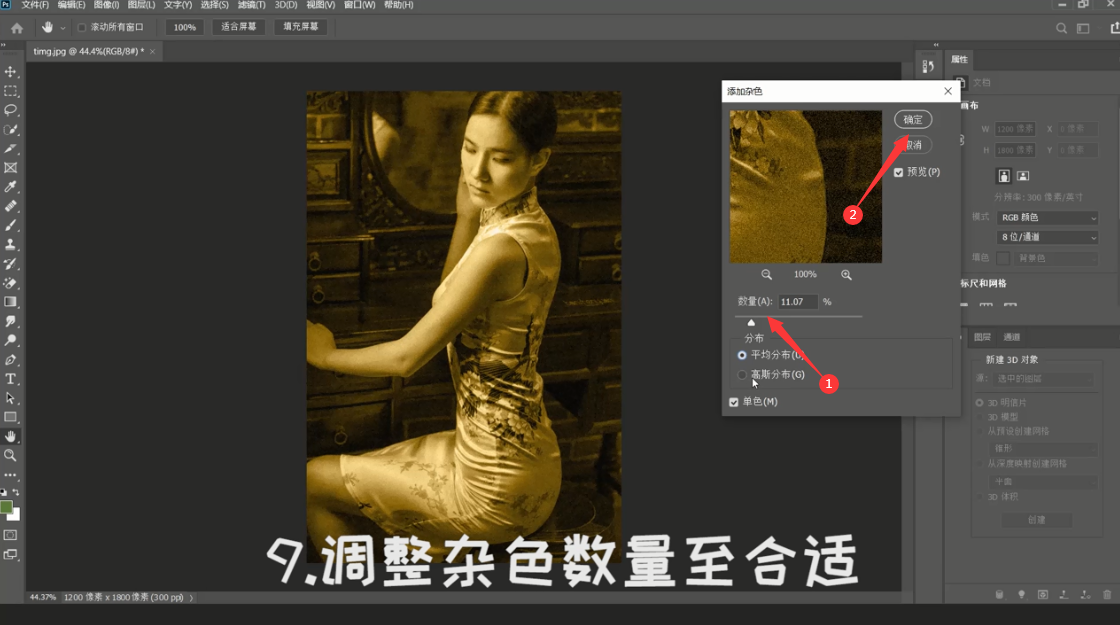
9、调整杂色数量至合适,点击“确定”。
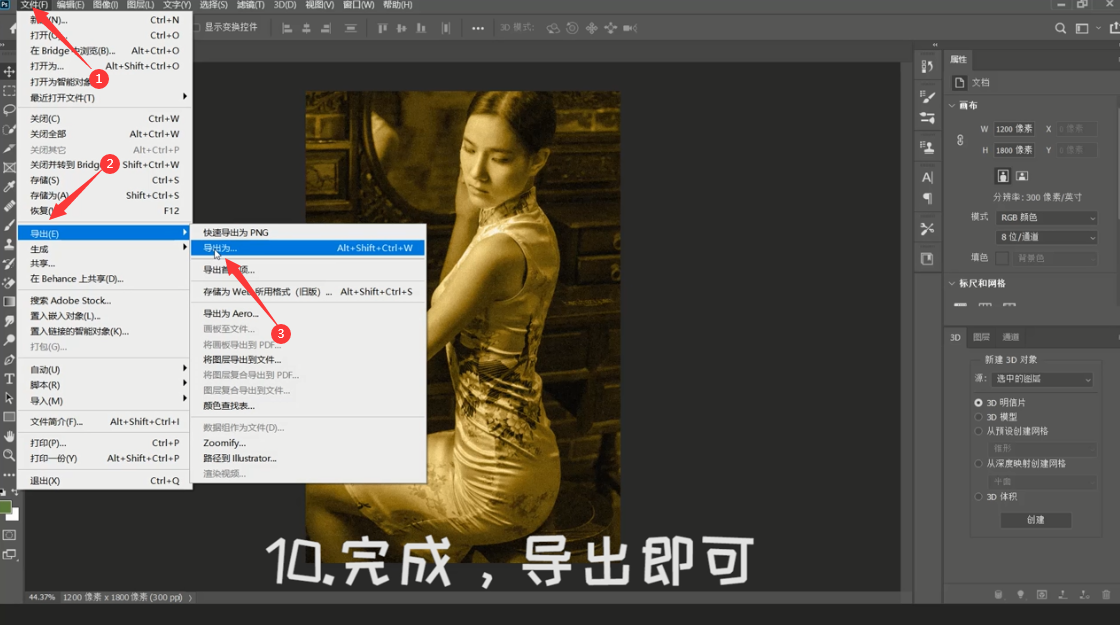
10、完成后点击“文件-导出-导出为”。
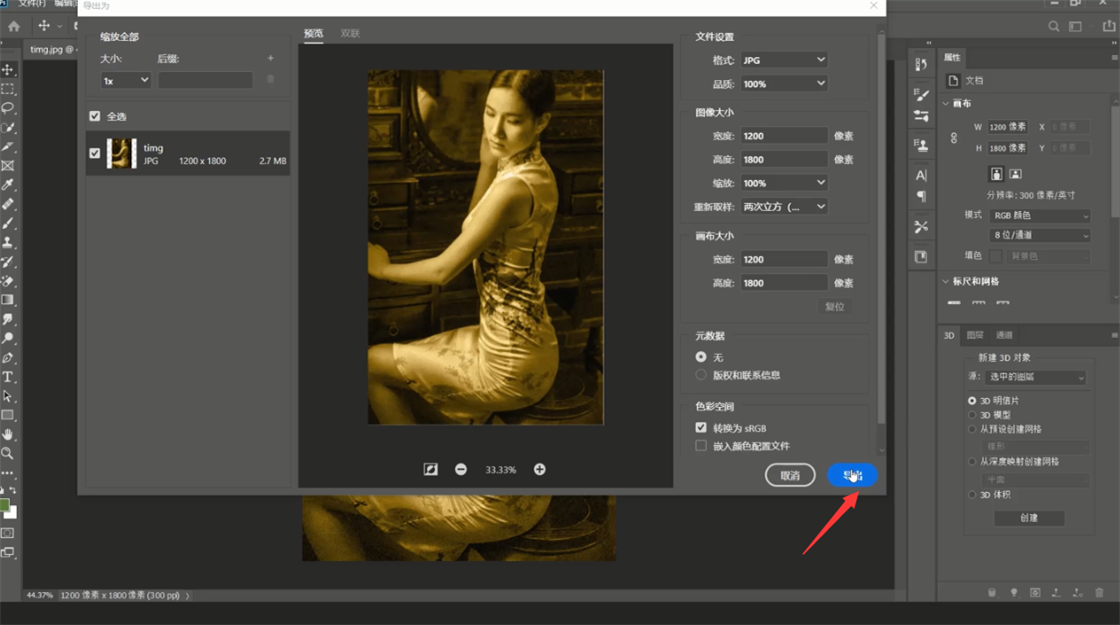
11、最后点击“导出”即可。
时间:2026-04-22 19:30:56
1、打开PS,点击“文件-打开”。
2、选择照片,打开图片。
3、然后点击“图像-调整-黑白”。
4、勾选“色调”,调整色调色相为黄铜色。
5、调整下其他数值至合适。
6、快捷键“Ctrl+M”调出曲线。
7、提高下明亮度,点击“确定”。
8、再点击“滤镜-杂色-添加杂色”。
9、调整杂色数量至合适,点击“确定”。
10、完成后点击“文件-导出-导出为”。
11、最后点击“导出”即可。
