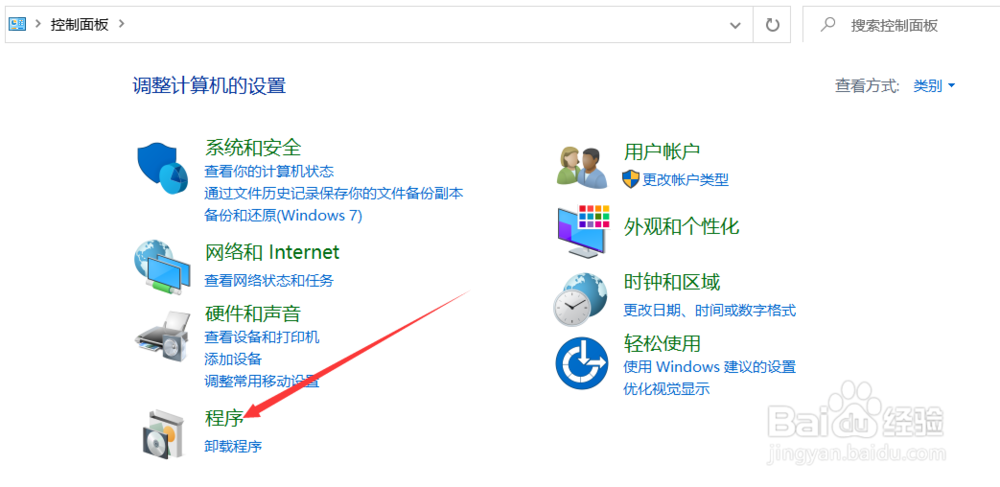
1、打开“控制面板”。

2、鼠标左键点击“程序”选项。
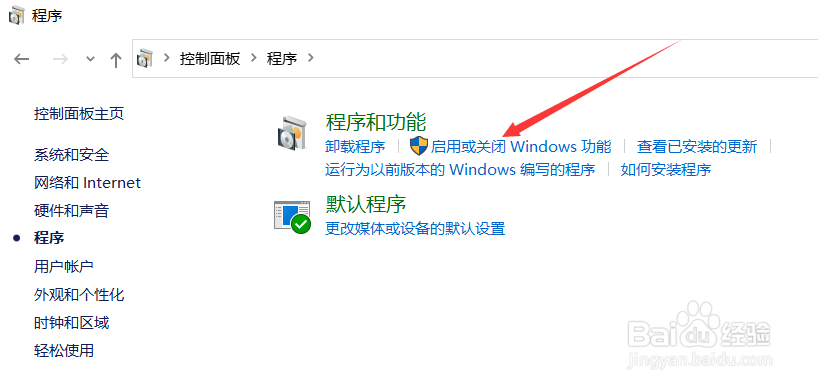
3、点击“启用或关闭windows功能”。
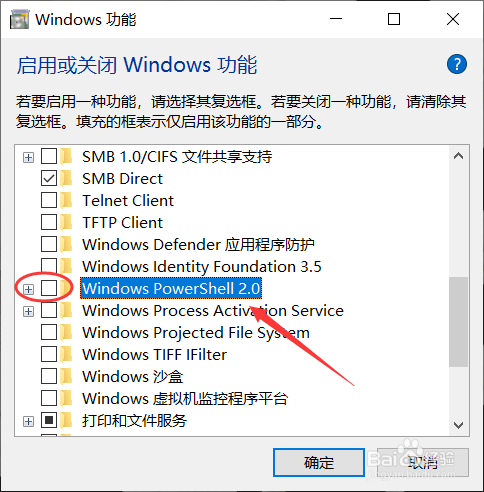
4、在弹出的windows功能列表中下拉,找到“powershell 2.0”并取消勾选,然后点击确定按钮。
5、系统会开始处理请求,耗时跟硬盘速度有关,稍等片刻即可。
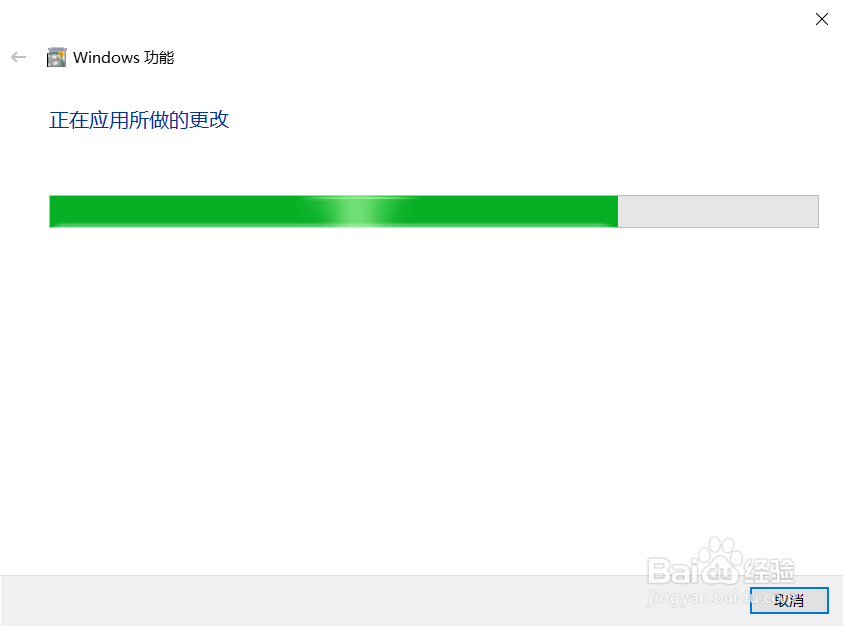
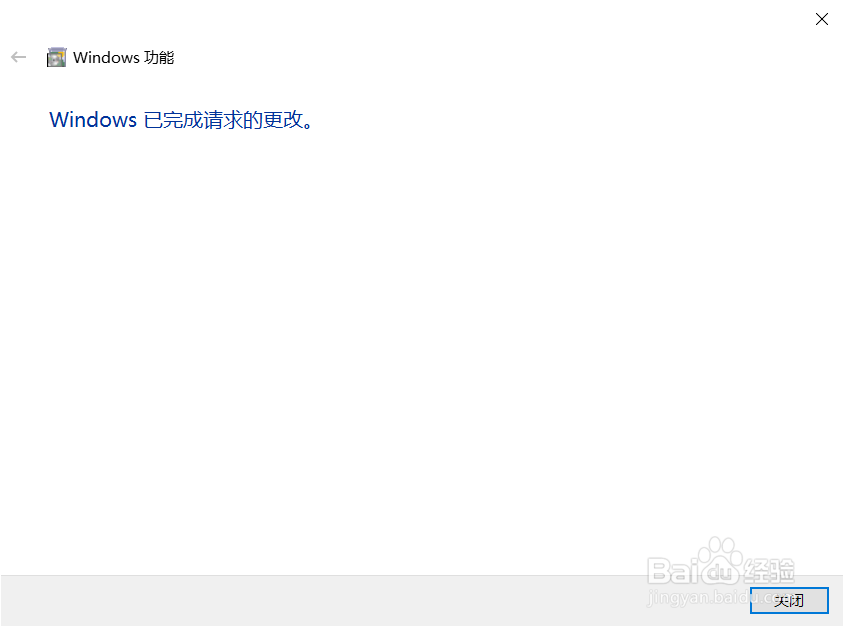
6、完成后提示windows已完成请求的更改,此时并未完成卸载,系统还会提示立即重启或是稍后重启,重启后即可完成卸载。
时间:2026-05-06 02:02:59
1、打开“控制面板”。
2、鼠标左键点击“程序”选项。
3、点击“启用或关闭windows功能”。
4、在弹出的windows功能列表中下拉,找到“powershell 2.0”并取消勾选,然后点击确定按钮。
5、系统会开始处理请求,耗时跟硬盘速度有关,稍等片刻即可。
6、完成后提示windows已完成请求的更改,此时并未完成卸载,系统还会提示立即重启或是稍后重启,重启后即可完成卸载。
