1、进入电脑桌面后,点击左下角“开始”按钮。

2、在“开始”页面中,点击“设置”。
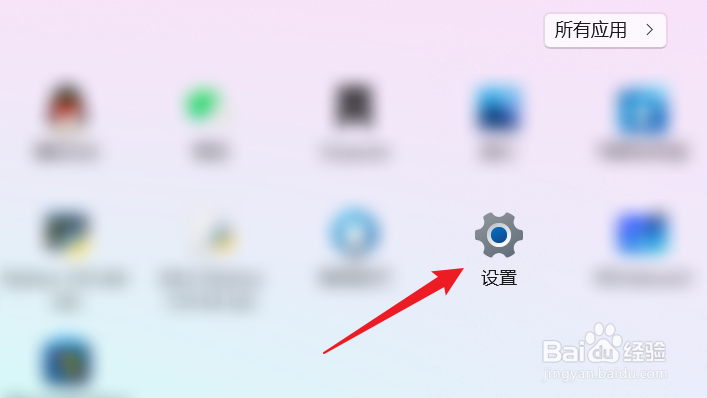
3、在“设置”页面中,点击左侧“系统”。

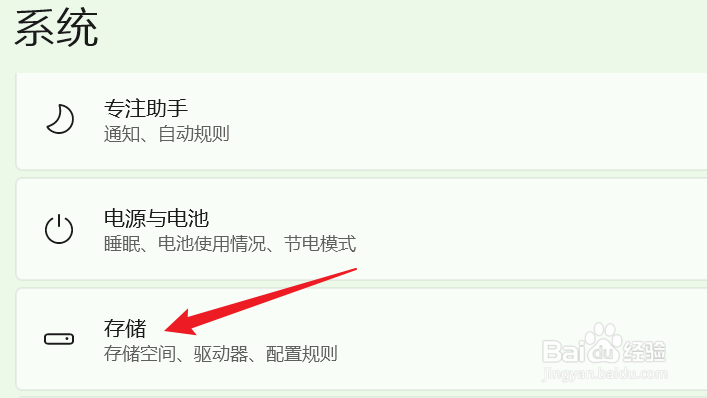
4、在右侧“系统”页面中,点击“存储”。
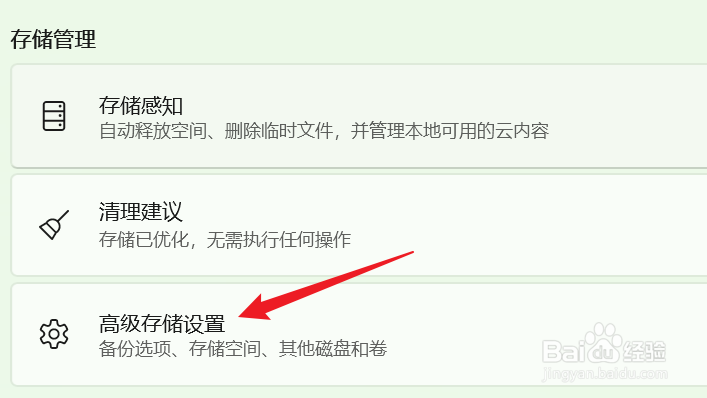
5、在“系统>存储”页面中,点击“高级存储设置”,接着在弹出的页面中点击“驱动器优化”。

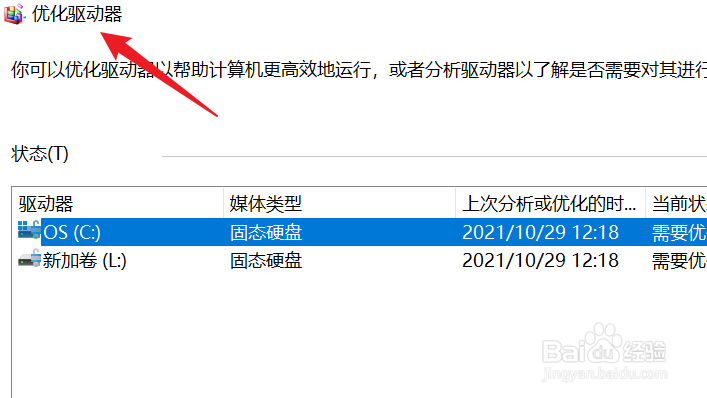
6、最后,弹出“优化驱动器”对话框,在对话框中选择要优化的驱动器并点击“优化”即可。

时间:2026-05-02 05:03:37
1、进入电脑桌面后,点击左下角“开始”按钮。
2、在“开始”页面中,点击“设置”。
3、在“设置”页面中,点击左侧“系统”。
4、在右侧“系统”页面中,点击“存储”。
5、在“系统>存储”页面中,点击“高级存储设置”,接着在弹出的页面中点击“驱动器优化”。
6、最后,弹出“优化驱动器”对话框,在对话框中选择要优化的驱动器并点击“优化”即可。
