WPS 演示文稿如何添加闪烁一次动画

 时间:2024-10-14 02:09:08

1、打开WPS文档,单击插入——形状,选择形状并进行绘制。

WPS 演示文稿如何添加闪烁一次动画

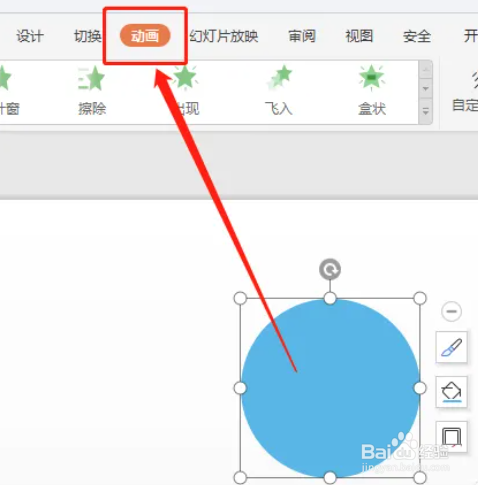
2、选中绘制的形状,单击菜单栏中的动画选项卡。

WPS 演示文稿如何添加闪烁一次动画

3、选中“闪烁一次”动画。

WPS 演示文稿如何添加闪烁一次动画

4、点击“自定义动画”选项。

WPS 演示文稿如何添加闪烁一次动画

5、在打开的自定义动画窗口中,设置相关的动画参数即可。

WPS 演示文稿如何添加闪烁一次动画
  • WPS PPT如何添加闪烁动画效果
  • 怎样在PPT中让风车不停的转动?
  • PPT怎么设置动画方向从左到右移动
  • PPT如何横向分布
  • PPT怎么给同一张图片设置两种以上的动画效果
  • 热门搜索
    旅游地图查询 旅游海报 来来会旅游网 夏门旅游景点大全 宝中旅游官网 成都华夏旅游商务学校 蚌埠旅游景点大全 塞舌尔旅游攻略 蔚县旅游 南山牧场旅游攻略