Excel折线图如何设置两列数据分别显示在左右

 时间:2026-02-14 23:30:27

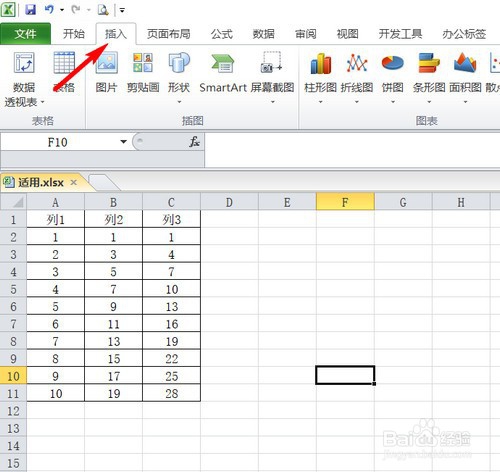
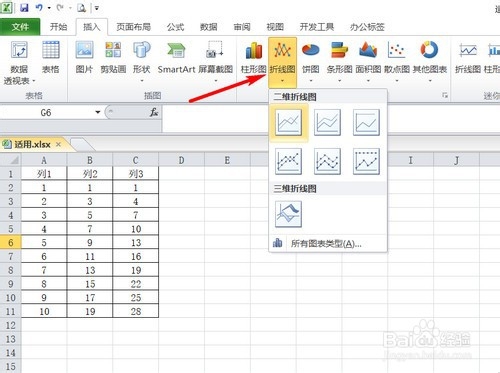
1、首先我们打开Excel,在菜单栏找到“插入”,单击
Excel折线图如何设置两列数据分别显示在左右

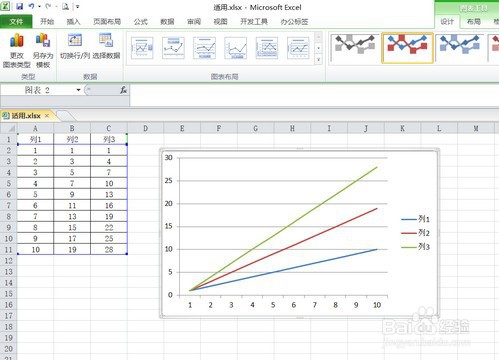
2、我们先用鼠标选中我们需要做折线图的数据,单击图表中的"折线图",选择二维折线图中的第一个折线图
Excel折线图如何设置两列数据分别显示在左右

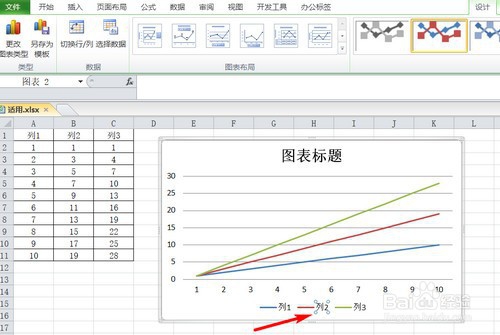
3、之后会出来一个折线图,但不是我们需要的,我们还需要在设置一下

Excel折线图如何设置两列数据分别显示在左右

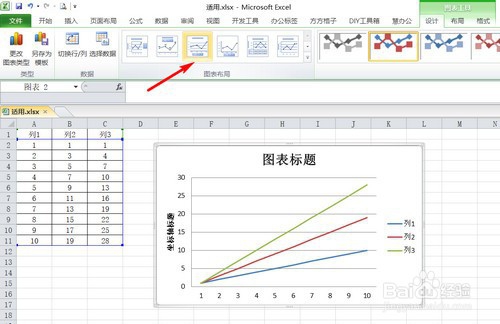
4、我们单击菜单栏中的“设计”,选择图表布局中第一个图表

Excel折线图如何设置两列数据分别显示在左右

5、然后我们选中折线图下面的列标题,是我们要将哪列作为右侧显示的列数据,就双击选中哪一列,我的是列2,所以选择列2
Excel折线图如何设置两列数据分别显示在左右

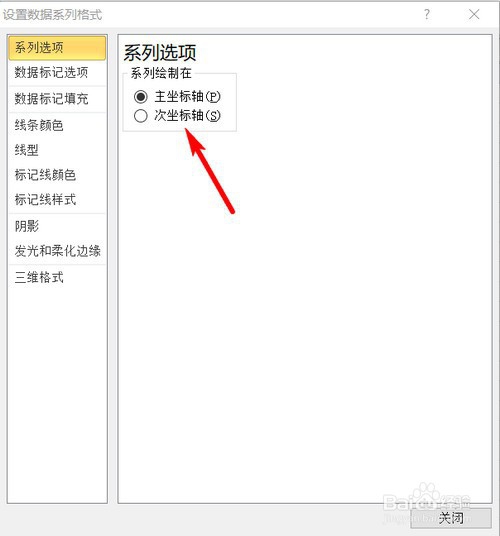
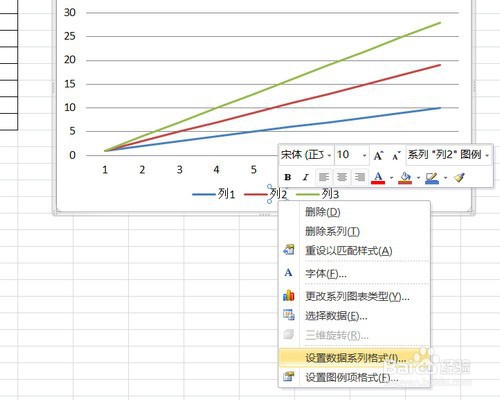
6、右击之后我们选中“设置数据系列格式”,在弹出的窗口我们勾选“次坐标轴”,然后单击关闭
Excel折线图如何设置两列数据分别显示在左右

Excel折线图如何设置两列数据分别显示在左右

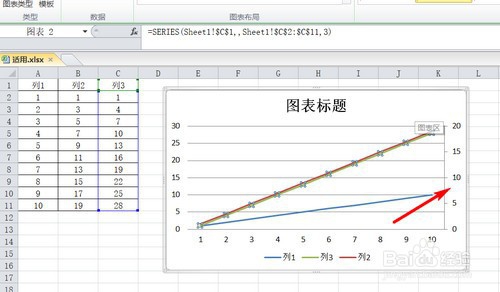
7、我们可以看到我们的折线图两侧都已经有了刻度,实现了我们需要将两列数据分别用折线图显示出来的功能
Excel折线图如何设置两列数据分别显示在左右

  • excel表中怎样做三组数据的折线图
  • 怎么在excel里改变折线图图例项
  • 怎么给excel图表加横纵坐标单位?
  • Excel图表中怎样设置坐标轴的刻度
  • 如何在Excel中插入双折线图
  • 热门搜索
    春天去哪里旅游好 国内旅游景点介绍 上饶旅游网 平山县旅游 苏州旅游景点介绍 香港西贡旅游攻略 江西有什么旅游景点 麦豆旅游网 5月19日中国旅游日 西安旅游攻略2013