PS快速使用图层蒙版工具

 时间:2026-04-26 13:02:25

1、打开PS,打开图片,如图

PS快速使用图层蒙版工具

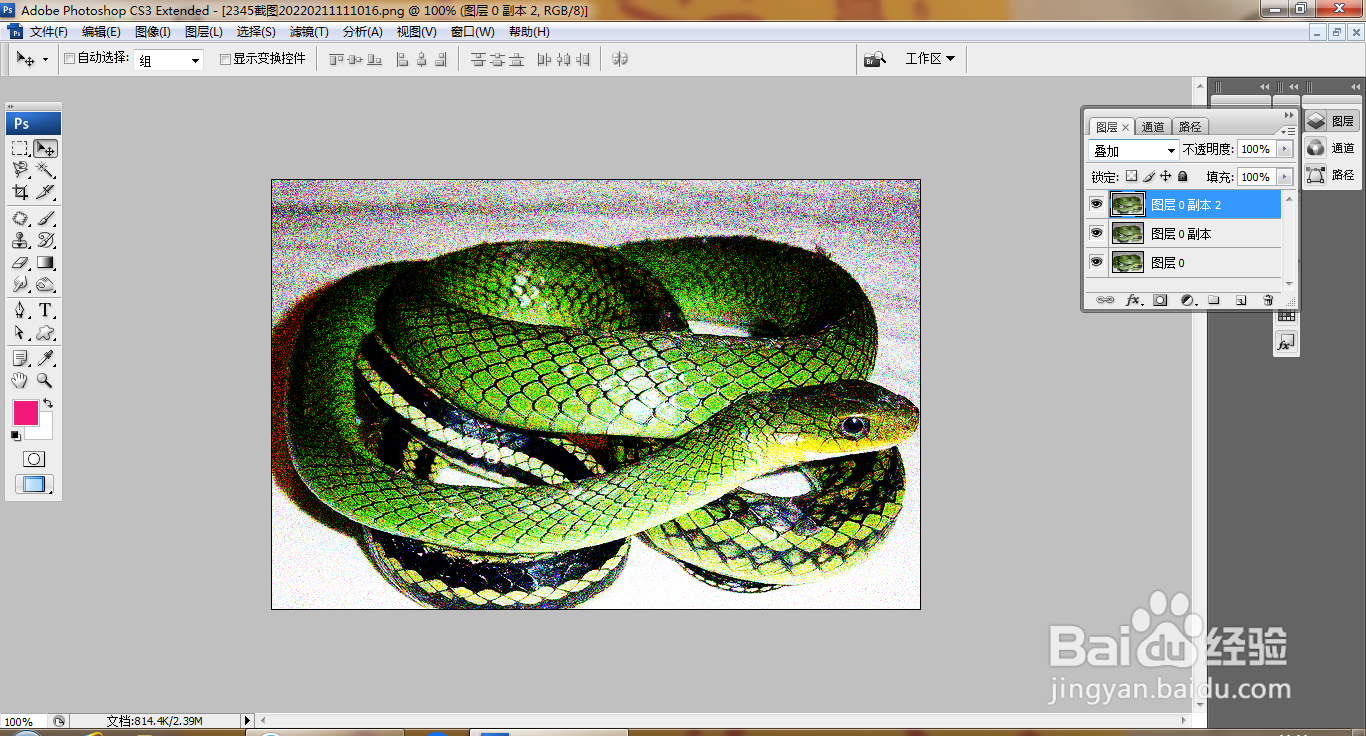
2、复制图层副本,叠加,点击确定,如图

PS快速使用图层蒙版工具

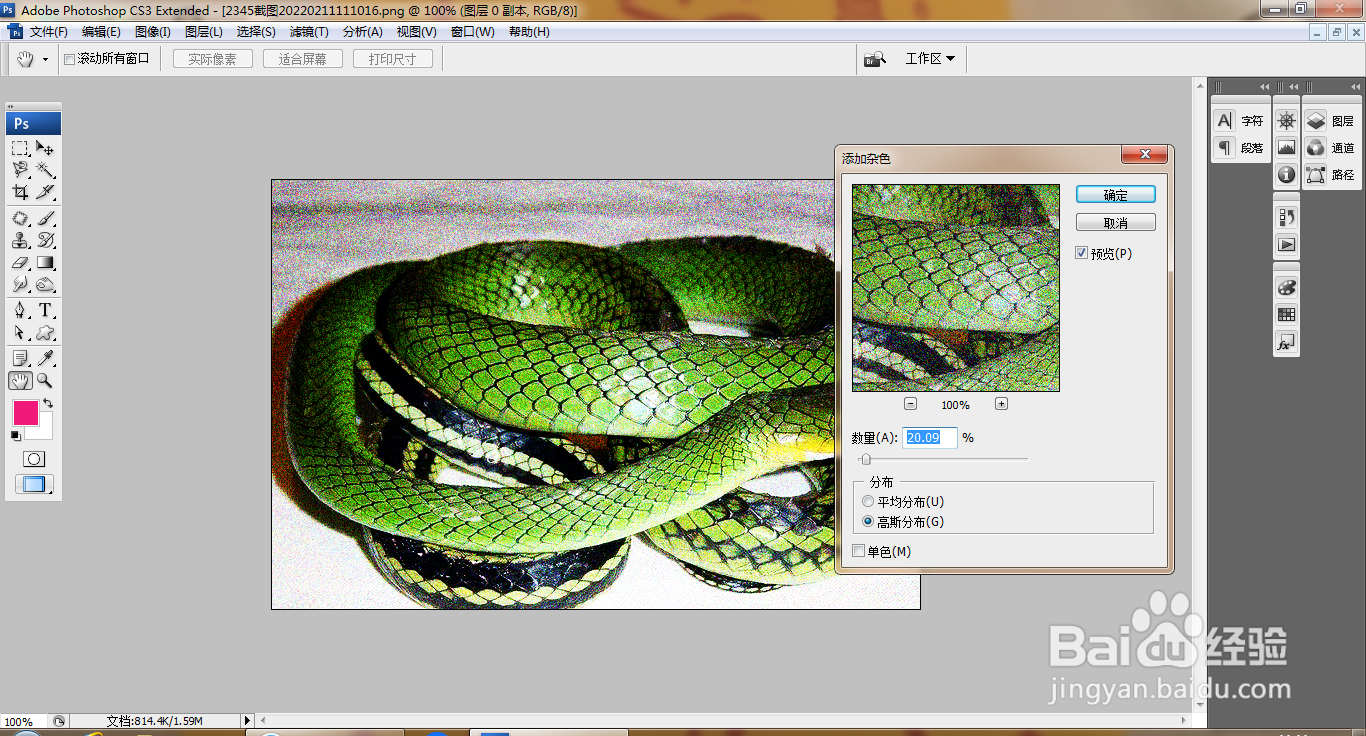
3、选择滤镜,杂色,添加杂色,设置数量为20.09%,点击确定,如图

PS快速使用图层蒙版工具

4、复制图层副本,叠加,点击确定,如图

PS快速使用图层蒙版工具

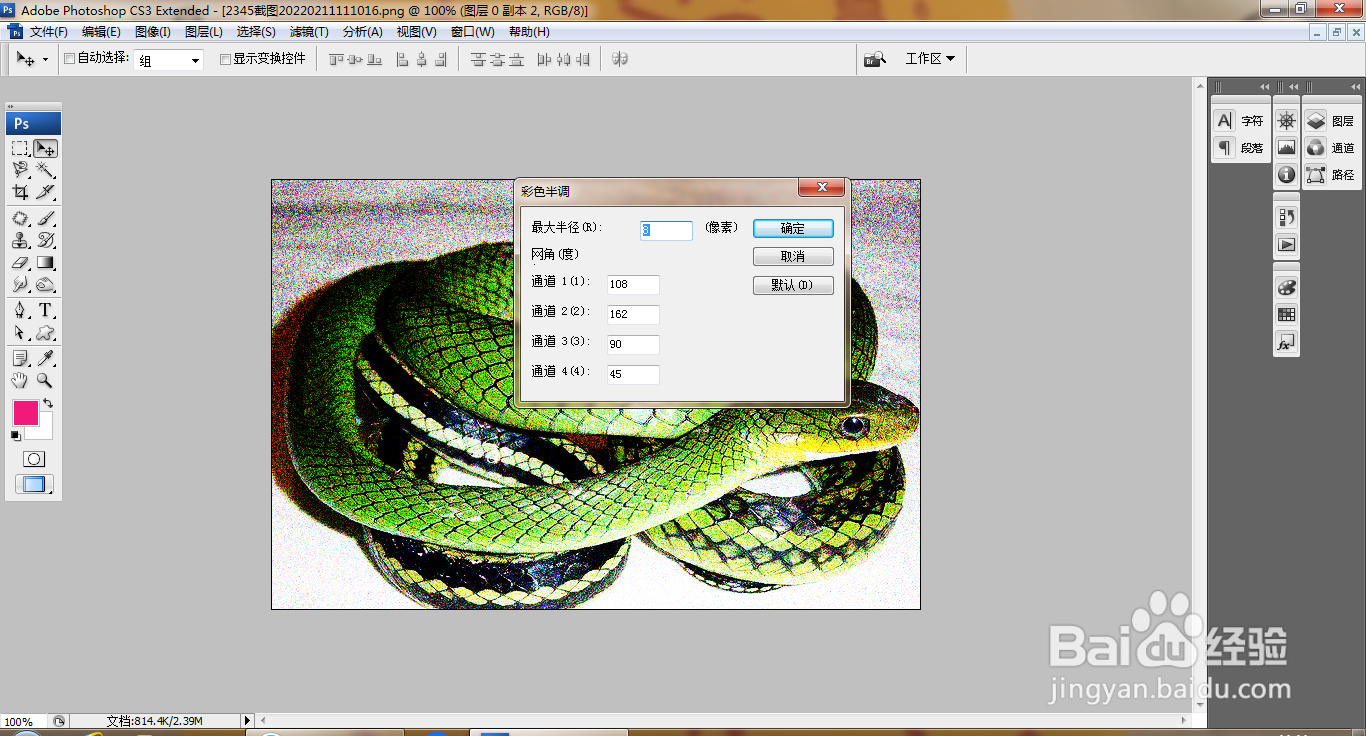
5、选择滤镜,彩色半调,设置最大半径为8,通道为108,通道为162,通道为90,通道为45,点击确定,如图
PS快速使用图层蒙版工具

6、再次执行彩色半调滤镜,点击确定,如图

PS快速使用图层蒙版工具

7、新建图层蒙版,设置前景色为黑色,选择画笔工具,设置画笔大小为52,继续涂抹,多次涂抹,点击确定,如图

PS快速使用图层蒙版工具

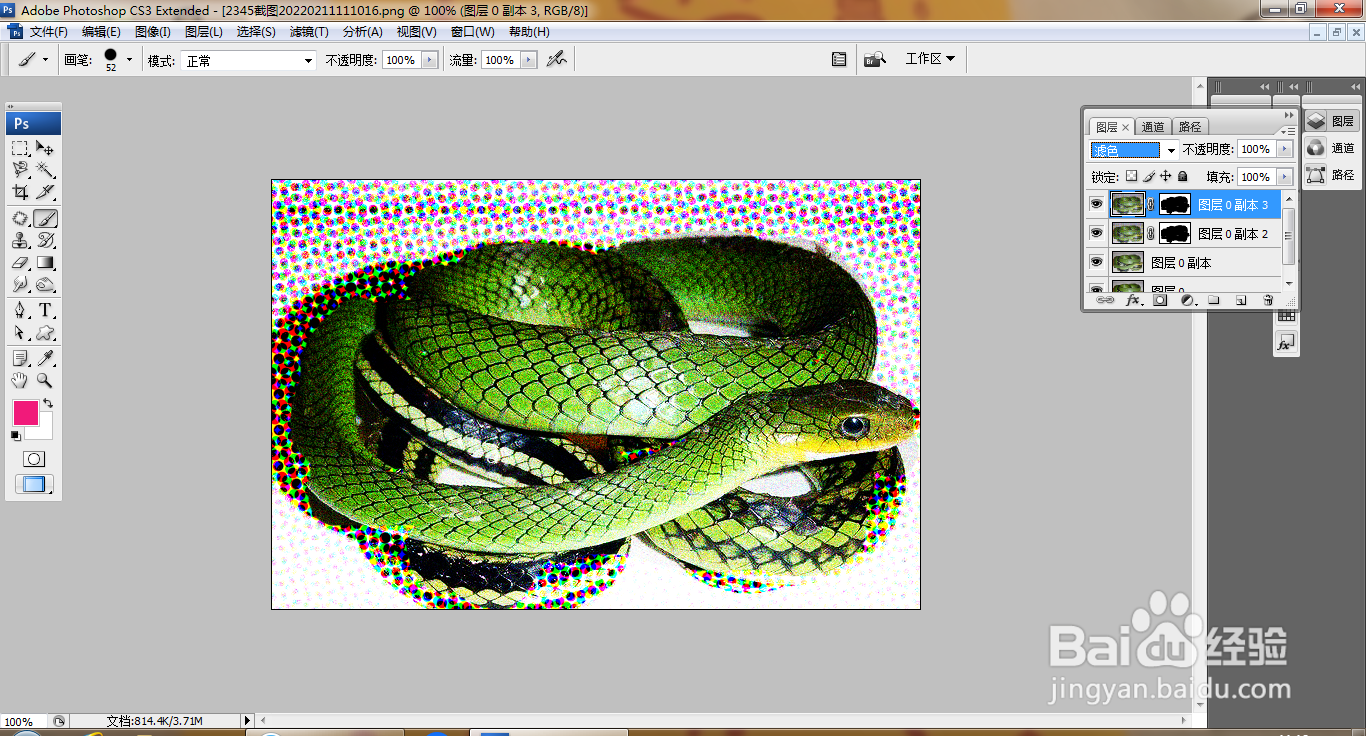
8、复制图层副本,设置图层混合模式为滤色,点击确定,如图

PS快速使用图层蒙版工具

9、继续复制图层副本,再次设置图层混合模式为滤色,点击确定,如图

PS快速使用图层蒙版工具

  • ps加深工具在哪里
  • ps怎么利用蒙版抠图
  • PS如何使用渐变工具拉取线性渐变效果?
  • photoshop的柔边画笔工具在哪
  • ps图层蒙版怎么用
  • 热门搜索
    福建宁德旅游 秦皇岛市旅游局 三亚旅游学院 康辉旅行社旅游线路 桂林有哪些旅游景点 贵州铜仁旅游 浙江旅游胜地 去韩国旅游要多少钱 浙江金华旅游 搜狐旅游