PS教程—利用色彩范围创建选区

 时间:2026-04-22 04:23:13

1、执行菜单中“文件/打开”命令或按Ctrl+O键,打开素材

PS教程—利用色彩范围创建选区

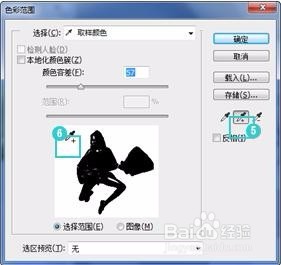
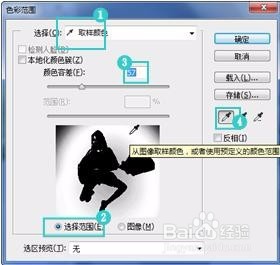
2、执行菜单中“选择/色彩范围”命令,打开“色彩范围”对话框,在“选择”下拉菜单中选择“取样颜色”,设置“颜色容差”值为57,选中“选择范围”单选按钮,使用“颜色选择器”在预览区上选取作为选区的颜色,
PS教程—利用色彩范围创建选区

3、使用“添加到取样”按钮在对对话框中单击人物以外的灰色区域

PS教程—利用色彩范围创建选区

4、设置完成后,单击“确定”按钮,调出选取的选区

PS教程—利用色彩范围创建选区

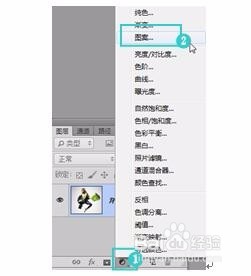
5、 在“图层”面板上单击“创建新的填充或调整图层”按钮,在打开的下拉菜单中选择“图案”选项,
PS教程—利用色彩范围创建选区

6、选择“图案”选项后,会打开“图案填充”对话框,选择合适的图案,设置“缩放”值为100%,

PS教程—利用色彩范围创建选区

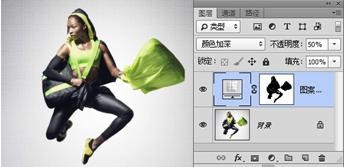
7、设置完成后,单击“确定”按钮,设置“混合模式”为“颜色加深”,“不透明度”为50,,
PS教程—利用色彩范围创建选区

8、此时最终效果制作完成

PS教程—利用色彩范围创建选区

PS教程—利用色彩范围创建选区

  • ps布尔运算及应用
  • AI软件怎么快速制作立体字海报效果?
  • C4D合并建模中使用对称时要注意这个
  • ps如何给一张正常的照片添加出一道光
  • Dreamweaver CS3中的表单对象各选项的含义
  • 热门搜索
    九网旅游 去土耳其旅游 清明 旅游 上海旅游景点排行 海口恒大文化旅游城 苏州旅游节 深圳大梅沙旅游攻略 辽宁省内旅游景点 黄山宏村旅游 涠洲岛旅游景点