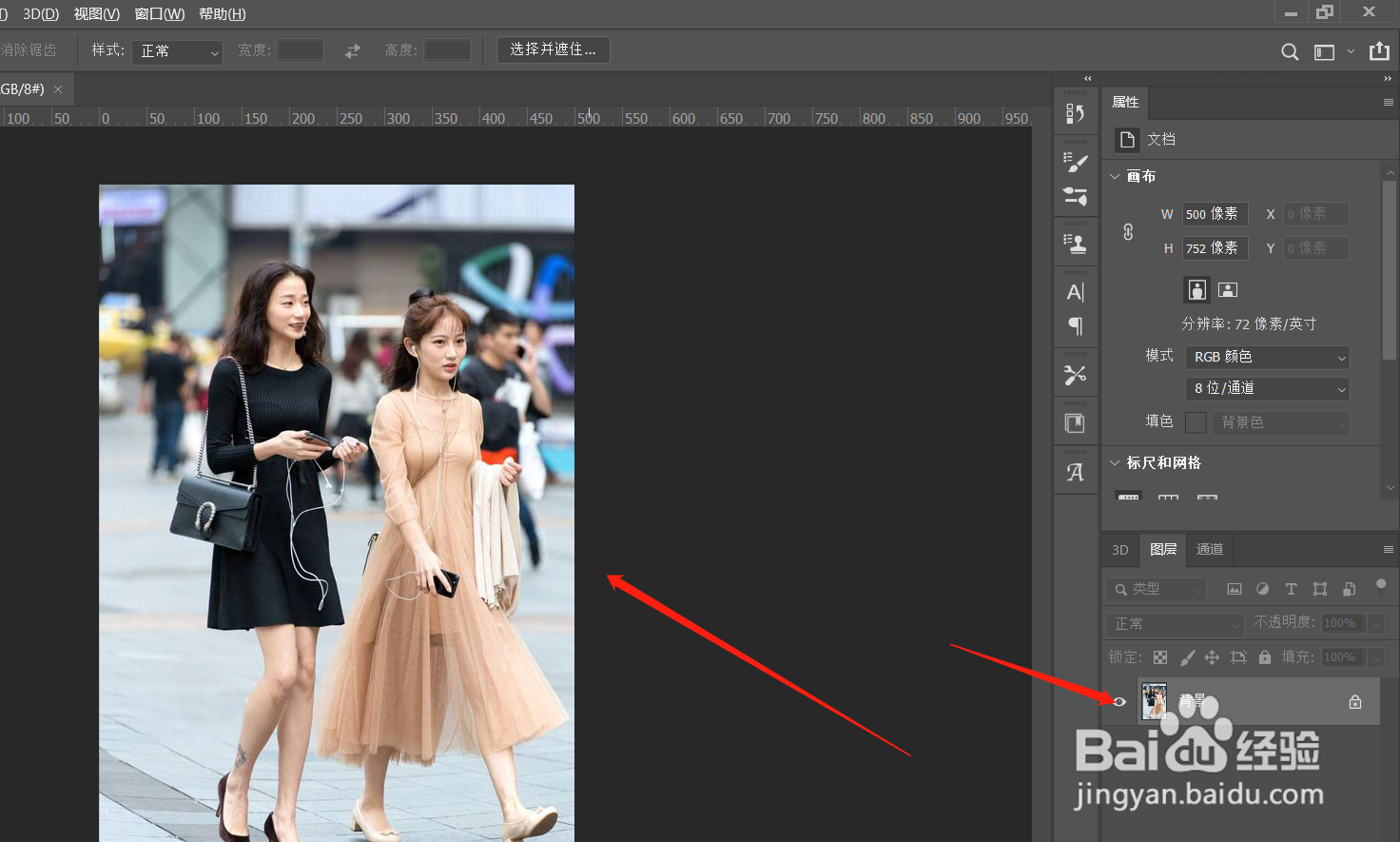
1、首先打开需要加光的普通照片
2、点击左侧工具条中第三个按钮,点击右键后选择【多边形套索工具】

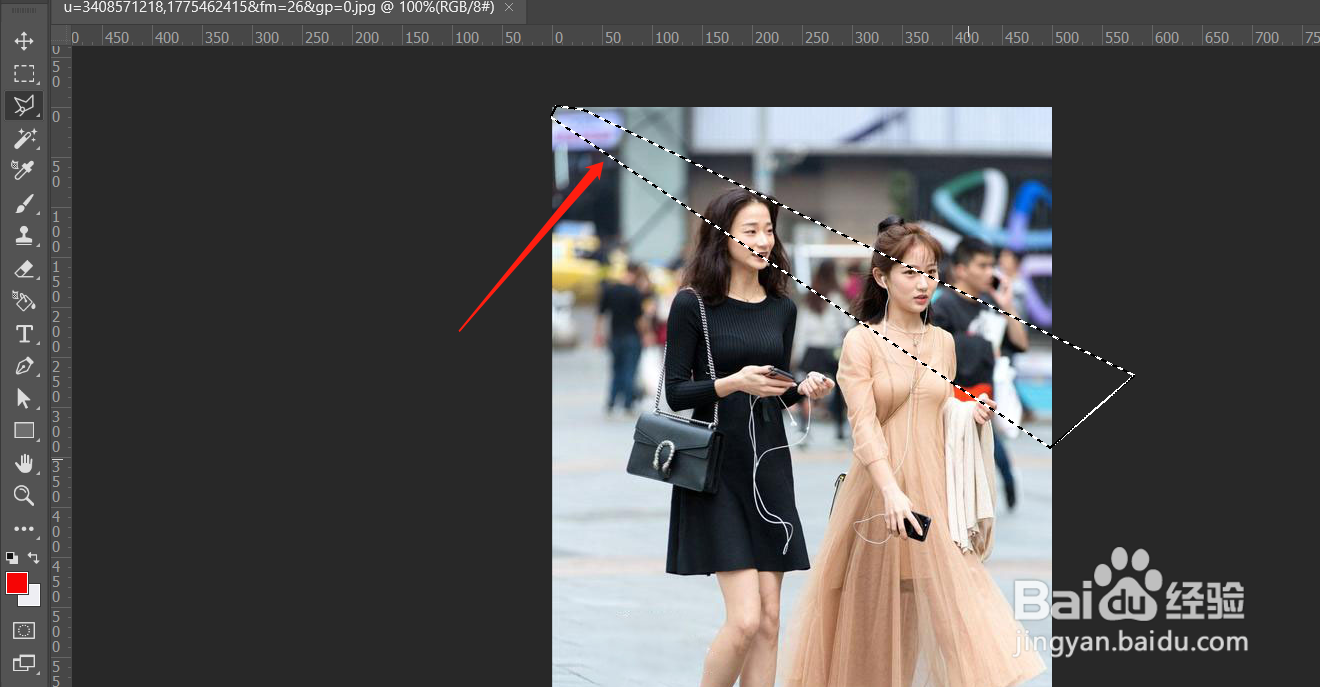
3、用多边形套索工具圈出要显示光的区域
4、之后点击图层下方的“半黑半白”按键,之后选择【曲线】

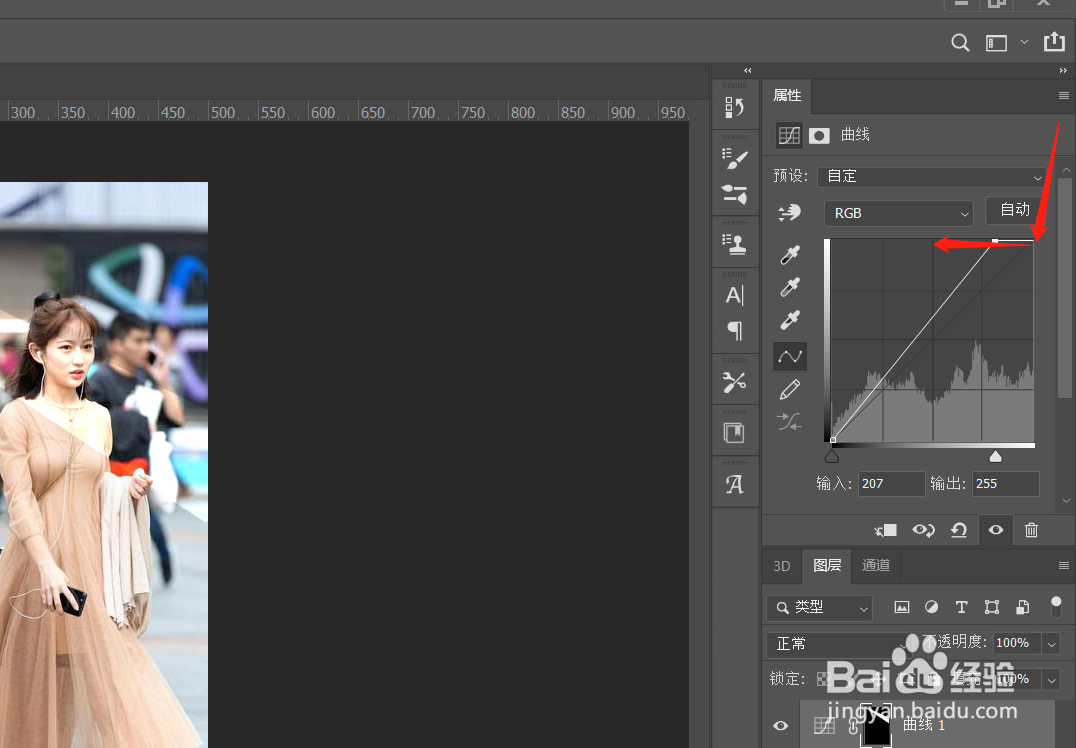
5、将右上角的滑块向左滑动,一边滑动一边查看图片的显示效果,达到自己满意的程度停下即可。
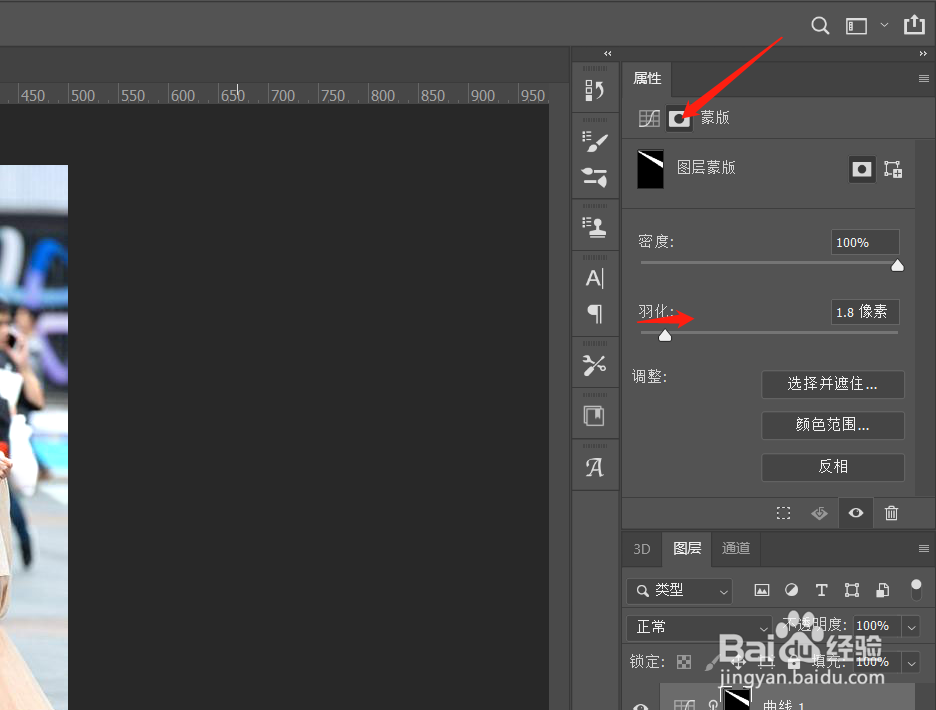
6、点击属性下方的第二个按钮,将羽化的滑块向右滑动。边滑动边观察照片效果,达到自己满意停下即可。
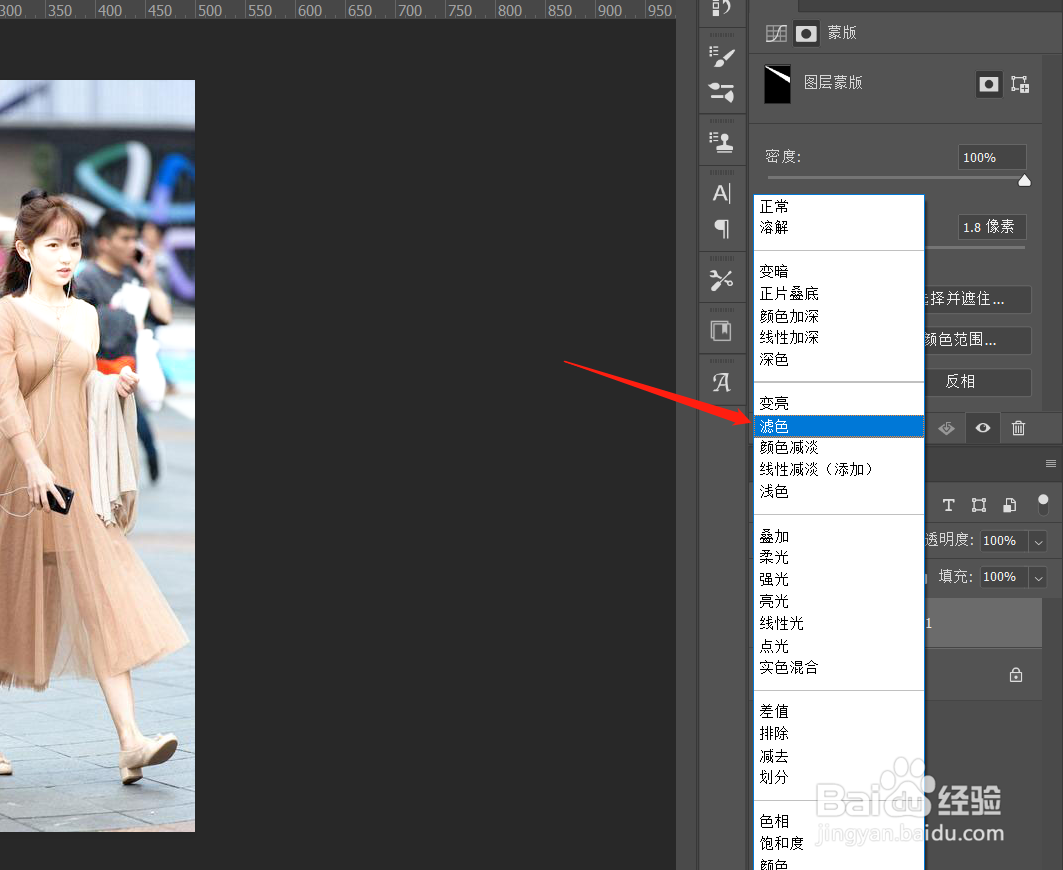
7、最后点击图层上方的【正常】,将图层显示模式改为【滤色】即可。
时间:2026-04-22 04:23:25
1、首先打开需要加光的普通照片
2、点击左侧工具条中第三个按钮,点击右键后选择【多边形套索工具】
3、用多边形套索工具圈出要显示光的区域
4、之后点击图层下方的“半黑半白”按键,之后选择【曲线】
5、将右上角的滑块向左滑动,一边滑动一边查看图片的显示效果,达到自己满意的程度停下即可。
6、点击属性下方的第二个按钮,将羽化的滑块向右滑动。边滑动边观察照片效果,达到自己满意停下即可。
7、最后点击图层上方的【正常】,将图层显示模式改为【滤色】即可。
