1、打开实例文档,鼠标单击选中需要转换的文字。
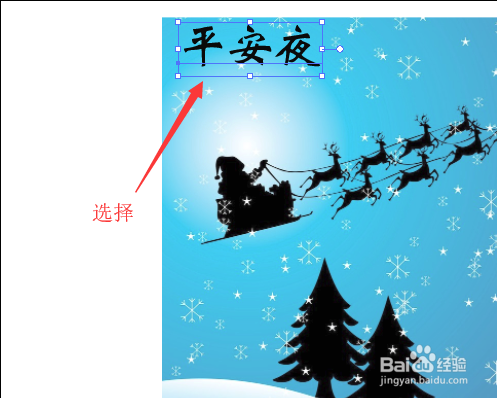
2、选中文字后单击鼠标右键,在弹出的快捷菜单中单击【创建轮廓】。

3、创建完成。鼠标指向文字,就会显示出路径上的锚点。

1、鼠标单击选中需要转换的文字,在菜单栏中单击【文字】按钮。
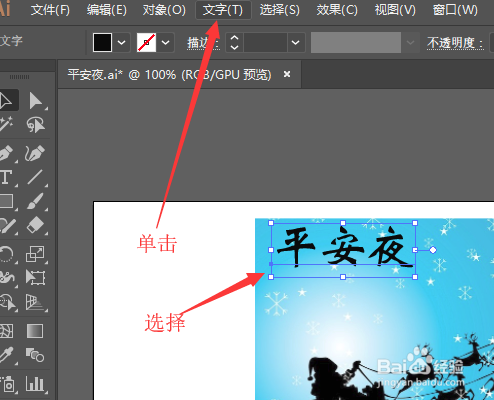
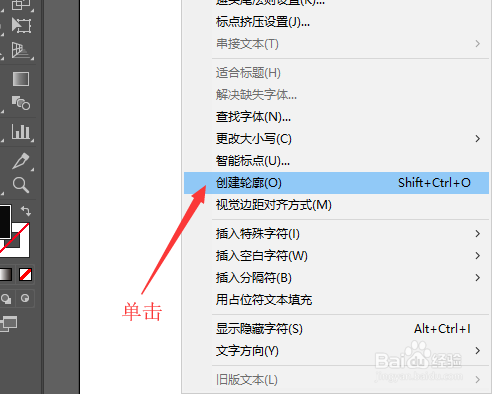
2、在弹出的下拉列表中单击【创建轮廓】命令。
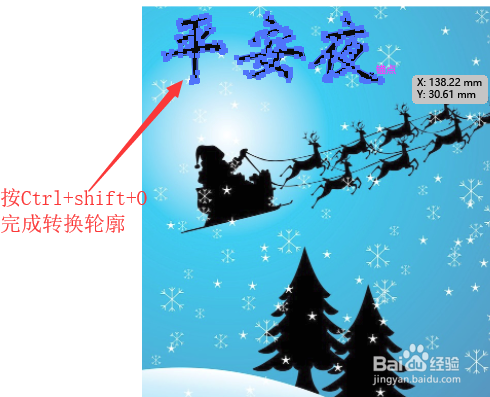
1、鼠标单击选中需要转换的文字。
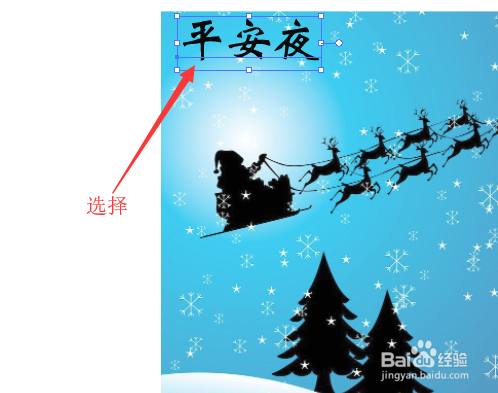
2、选中文字后,按键盘上的【Ctrl+shift+O】的组合键。也可以完成文字的转换。
时间:2026-04-25 03:35:12
1、打开实例文档,鼠标单击选中需要转换的文字。
2、选中文字后单击鼠标右键,在弹出的快捷菜单中单击【创建轮廓】。
3、创建完成。鼠标指向文字,就会显示出路径上的锚点。
1、鼠标单击选中需要转换的文字,在菜单栏中单击【文字】按钮。
2、在弹出的下拉列表中单击【创建轮廓】命令。
1、鼠标单击选中需要转换的文字。
2、选中文字后,按键盘上的【Ctrl+shift+O】的组合键。也可以完成文字的转换。
