1、首先,准备一张素材。

2、用魔术棒把背景扣掉。


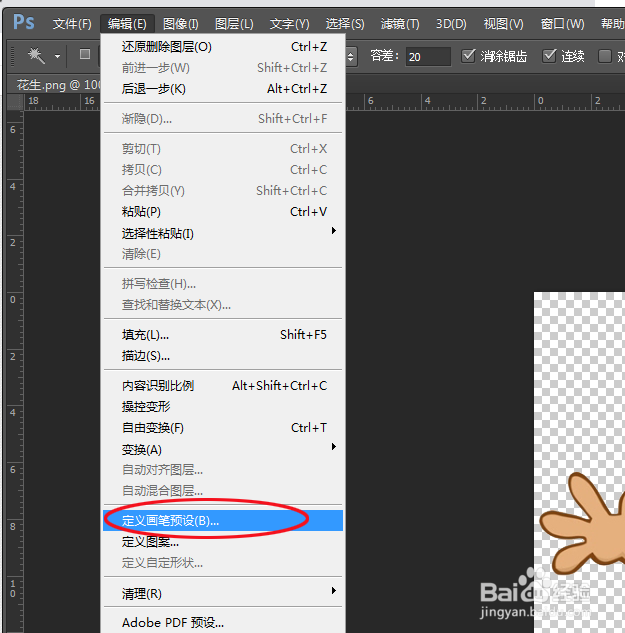
3、点击编辑菜单,找到-定义画笔刷预设。
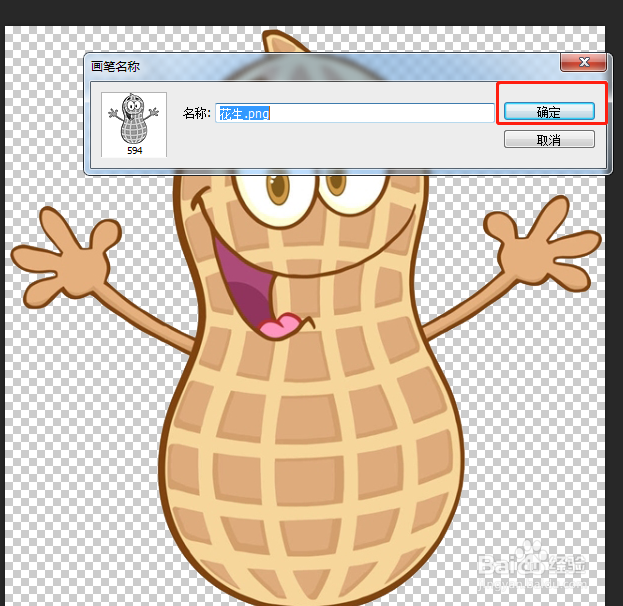
4、弹出保存界面,点击确定即可。
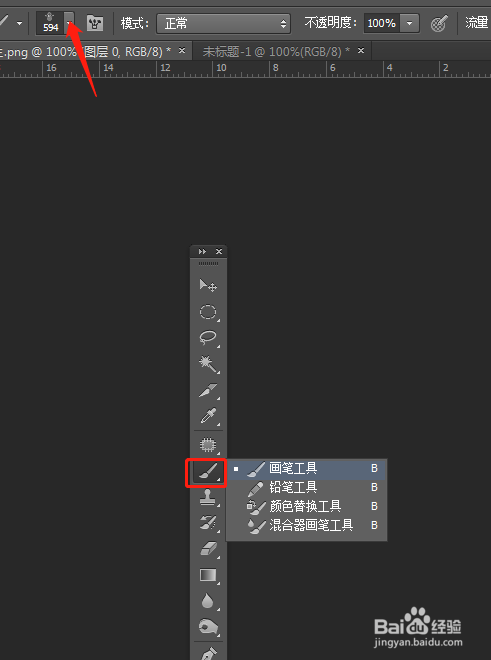
5、回到工具菜单,按B键,选择画笔工具。选择左上角小箭头进入,如下图所示
6、下拉,找到刚才保存的花生笔收图片。如下图所示。
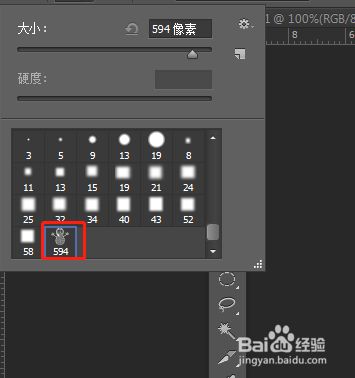
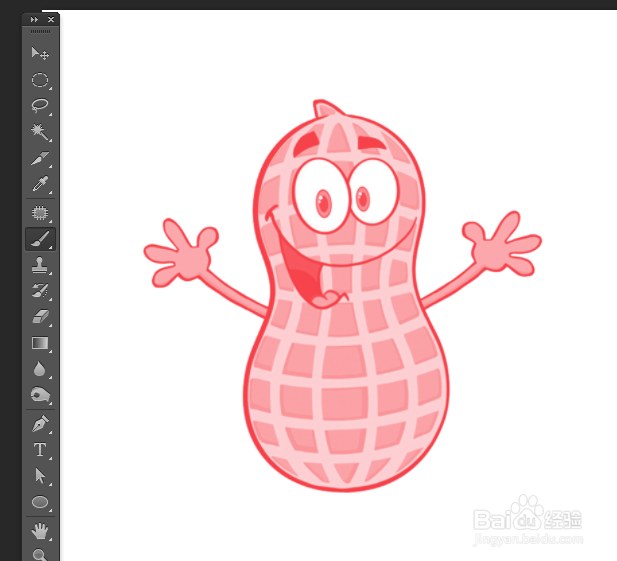
7、下面我们来测试一下笔刷效果,新建一个空白图层,选择花生笔刷,轻轻点击一下,花生图案就出来了。
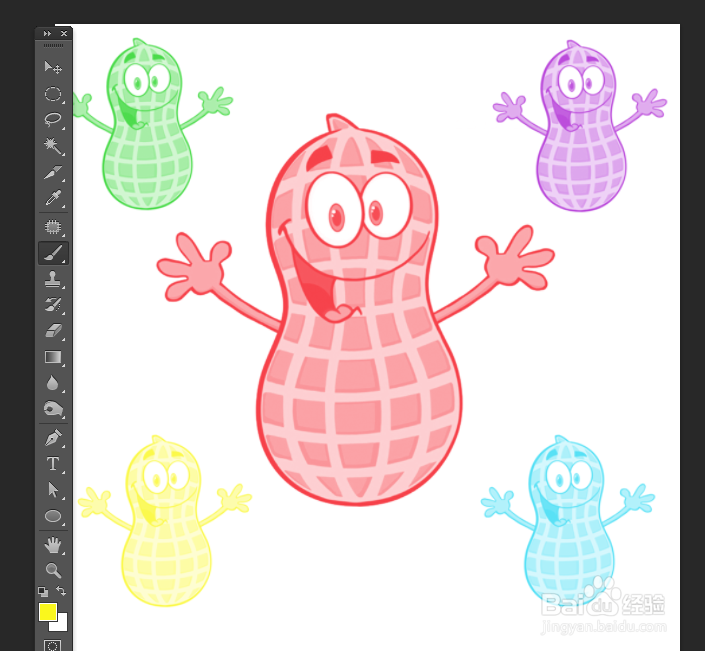
8、同时,我们也可以改变前景色颜色,来喷涂不同色彩的花生图案。大家都学会了吗?
时间:2026-05-04 23:59:19
1、首先,准备一张素材。
2、用魔术棒把背景扣掉。
3、点击编辑菜单,找到-定义画笔刷预设。
4、弹出保存界面,点击确定即可。
5、回到工具菜单,按B键,选择画笔工具。选择左上角小箭头进入,如下图所示
6、下拉,找到刚才保存的花生笔收图片。如下图所示。
7、下面我们来测试一下笔刷效果,新建一个空白图层,选择花生笔刷,轻轻点击一下,花生图案就出来了。
8、同时,我们也可以改变前景色颜色,来喷涂不同色彩的花生图案。大家都学会了吗?
