1、点击开始图标,点击设置。

2、点击网络和internet。

3、点击共享选项。

4、点击专用网络后面的箭头符号,点击启用网络发现,点击启用文件夹和打印机共享。来宾或公司这里面也需要一样设置。
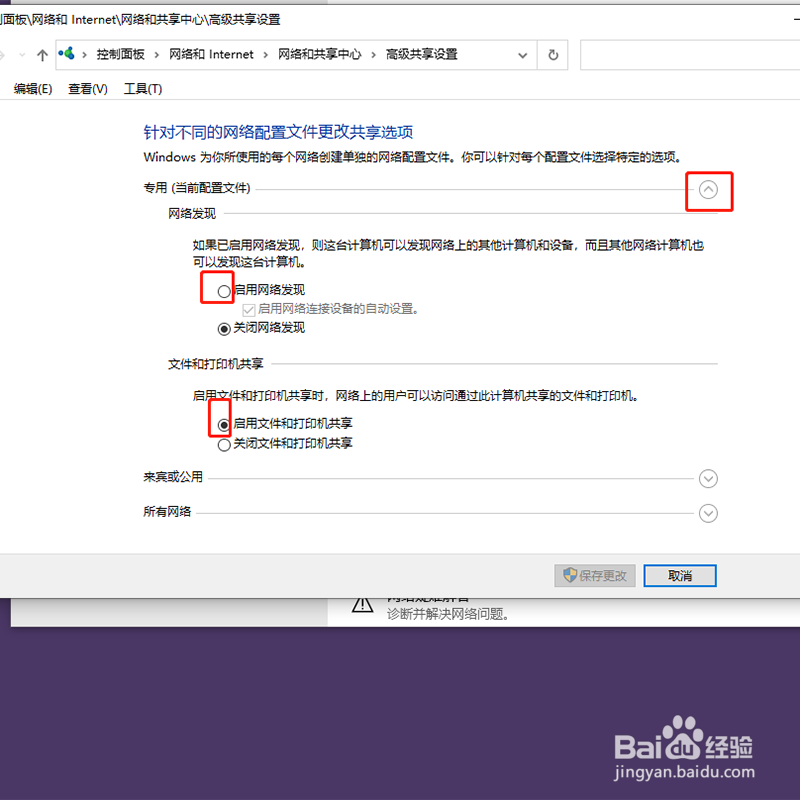
5、点击启用共享以便可以访问网络的用户可以读取和写入公用文件中的文件,点击无密码保护的共享,点击保存更改。

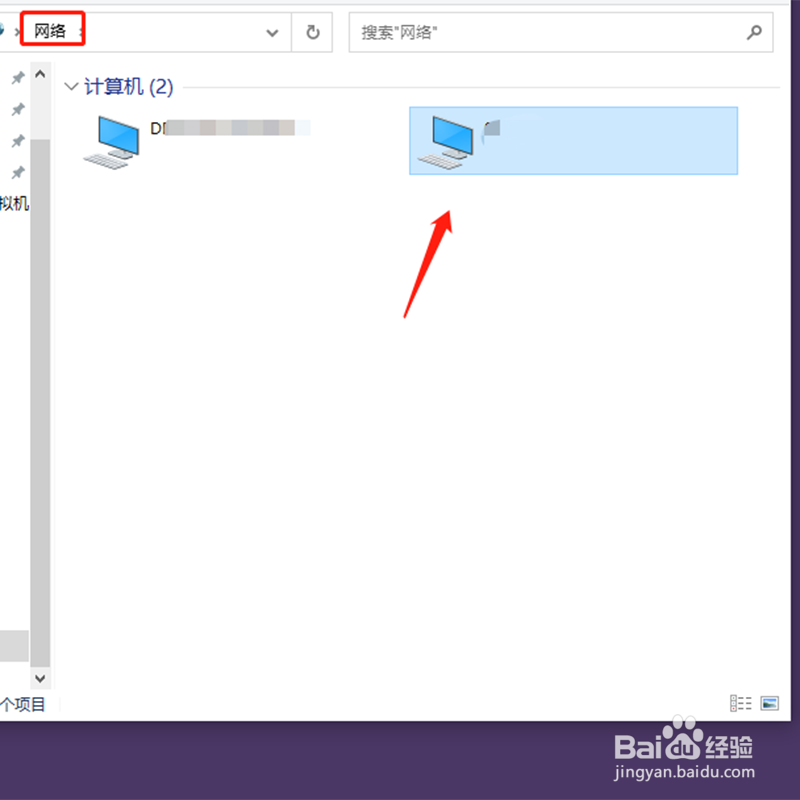
6、别的电脑在电脑网络中,就可以查找到你的电脑。
时间:2026-04-23 22:11:20
1、点击开始图标,点击设置。
2、点击网络和internet。
3、点击共享选项。
4、点击专用网络后面的箭头符号,点击启用网络发现,点击启用文件夹和打印机共享。来宾或公司这里面也需要一样设置。
5、点击启用共享以便可以访问网络的用户可以读取和写入公用文件中的文件,点击无密码保护的共享,点击保存更改。
6、别的电脑在电脑网络中,就可以查找到你的电脑。
