Microsoft Excel如何制作下拉菜单

 时间:2024-10-28 09:38:12

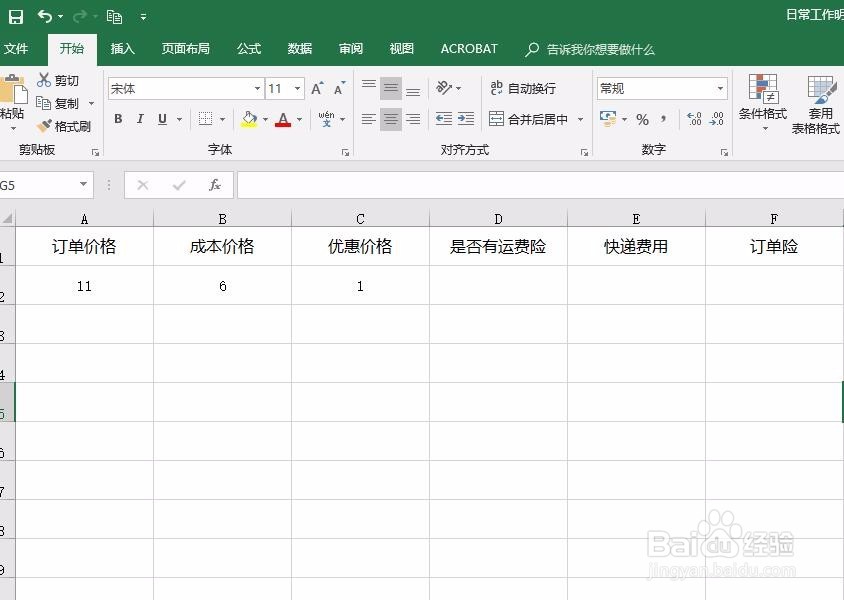
1、首先,先新建一个Microsoft Excel文档,打开并输入相关的数据。如图:
Microsoft Excel如何制作下拉菜单

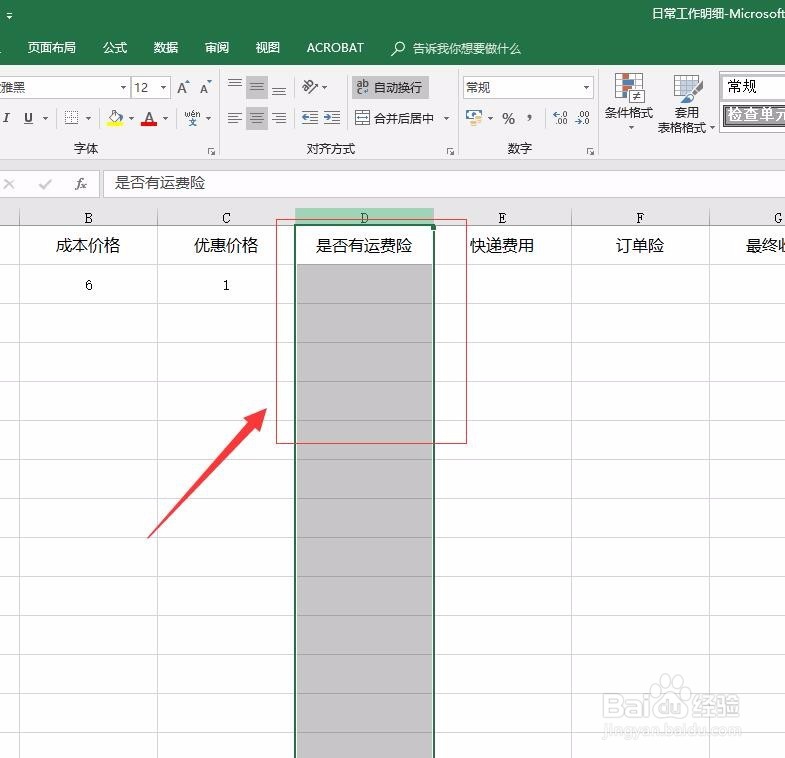
2、接着,在数据表中选中要制作下拉菜单的区域。如图:

Microsoft Excel如何制作下拉菜单

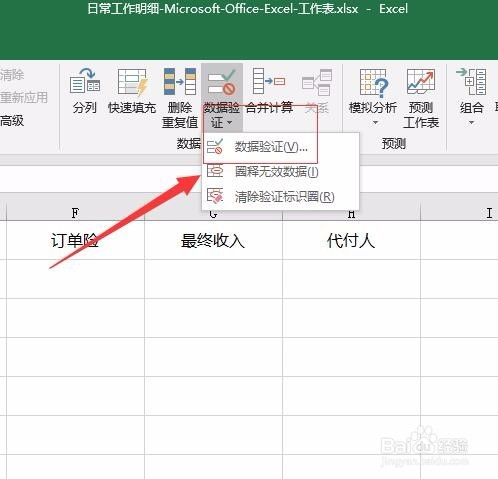
3、接着,在菜单栏中找到“数据”,在数据下找到“数据验证”。如图:

Microsoft Excel如何制作下拉菜单

4、接着,在数据验证弹出的下拉菜单中选择“数据验证”。如图:

Microsoft Excel如何制作下拉菜单

5、接着,在弹出的数据验证界面中,找到设置选项卡。如图:

Microsoft Excel如何制作下拉菜单

6、接着,在“允许”选项中选择“序列”,在来源填入自己想要的内容,完成后,点击下方的“确定”(注意:不同内容之间用英文状态下输入“,”)。如图:

Microsoft Excel如何制作下拉菜单Microsoft Excel如何制作下拉菜单

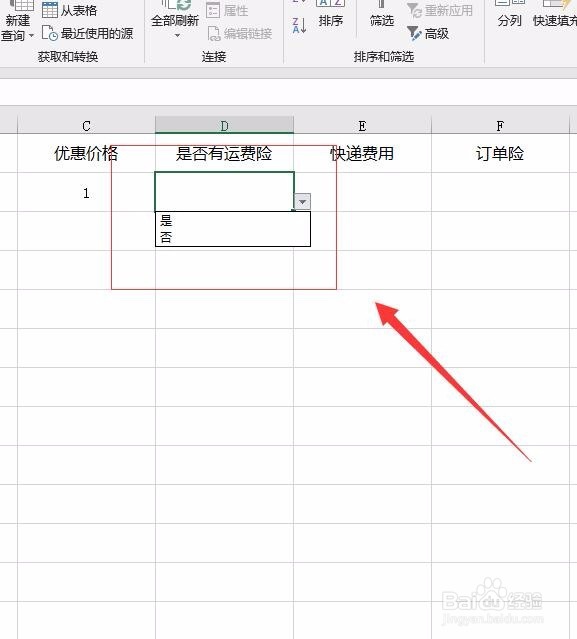
7、这样就完成了下拉菜单的制作,在我们刚刚选中的区域就可以看到相应的效果了。如图:
Microsoft Excel如何制作下拉菜单

8、至此,Microsoft Excel制作下拉菜单选项教程分享结束。

  • Excel利用公式定义和有效性来制作下拉菜单!
  • excel怎么自定义下拉菜单
  • Excel如何控制数据范围内相同内容输入的次数
  • Excel中如何用LookUp函数查找特定值
  • Excel中如何制作二级联动下拉菜单
  • 热门搜索
    朱家峪民俗旅游区 温州雁荡山旅游攻略 西宁旅游包车 爱琴海旅游报价 无锡旅游攻略一日游 郎木寺旅游 南京旅游地图全图 凤凰城旅游 连平旅游景点大全 韩国旅游买什么最值