Excel中如何制作二级联动下拉菜单

 时间:2026-02-12 17:56:44

1、选择数据区域,点击“公式”中的“根据所选内容创建”名称,如下图所示。

Excel中如何制作二级联动下拉菜单

2、在弹出的对话框中勾选“首行”,如下图所示,点击确定。

Excel中如何制作二级联动下拉菜单

3、选择一级菜单所在区域,点击“数据”中的“数据验证”,如下图所示。

Excel中如何制作二级联动下拉菜单

4、在允许下选择“序列”,在来源中选择数据区域第一行,如下图所示,点击确定。

Excel中如何制作二级联动下拉菜单

5、选择二级菜单区域,重复数据验证,但在来源中输入公式=indirect(E1),如下图所示。

Excel中如何制作二级联动下拉菜单

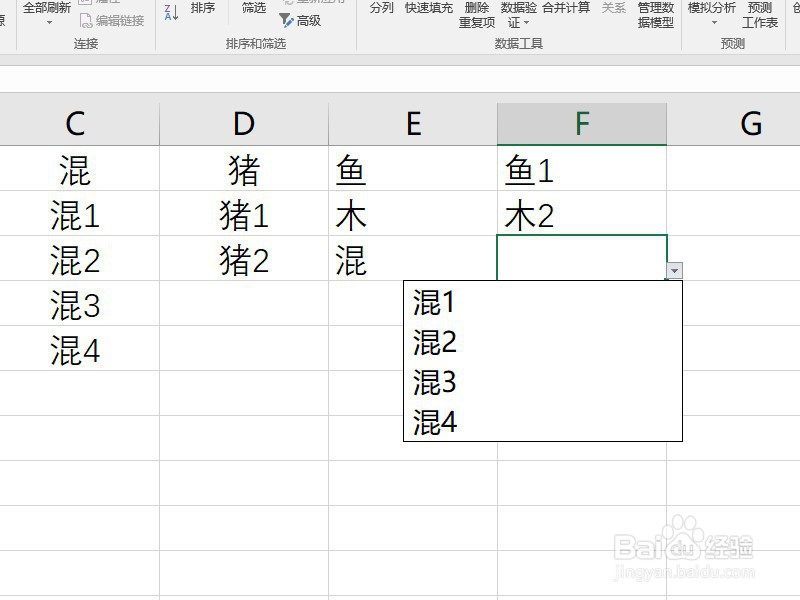
6、这样,就在Excel中创建了二级联动下拉菜单,如下图所示。

Excel中如何制作二级联动下拉菜单

1、1.选择数据区域,点击公式,选择“根据所选内容创建”名称

2.勾选首行,点击确定

3.选择区域,点击数据,数据验证

4.允许下选择序列,来源中选择数据区域第一行

5.更改区域,重复数据验证操作,但来源中输入=indirect(E1)

6.这样就做好了二级联动下拉菜单

  • 如何在EXCEL中制作二级下拉菜单
  • Excel怎么做二级联动下拉列表
  • excel如何设置二级下拉菜单?
  • Excel联动二级菜单怎么制作?
  • Excel三级联动菜单的制作方法
  • 热门搜索
    去西双版纳旅游 北京著名旅游景点 北京旅游专修学院 桂林旅游介绍 铜仁旅游景点大全 翠华山旅游攻略 新加坡旅游地图 杭州西湖旅游景点 欧洲旅游注意事项 济南市旅游局