iPhone文字备忘录如何插入音频?

 时间:2026-02-14 04:12:35

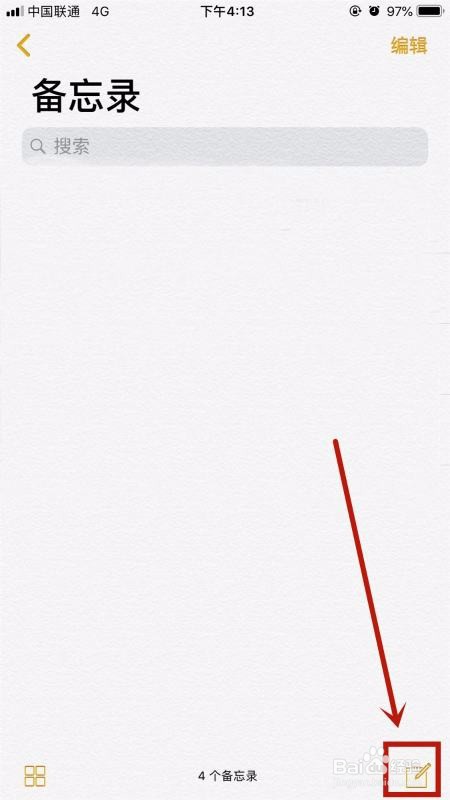
1、解锁iphone8plus手机至主屏幕页面后,找到并打开应用程序【备忘录】。

iPhone文字备忘录如何插入音频?

2、进入应用程序【备忘录】后,选择屏幕底部右侧的【新建空白备忘录】。

iPhone文字备忘录如何插入音频?

3、进入新建空白备忘录后,输入任意完成【备忘录创建】。

iPhone文字备忘录如何插入音频?

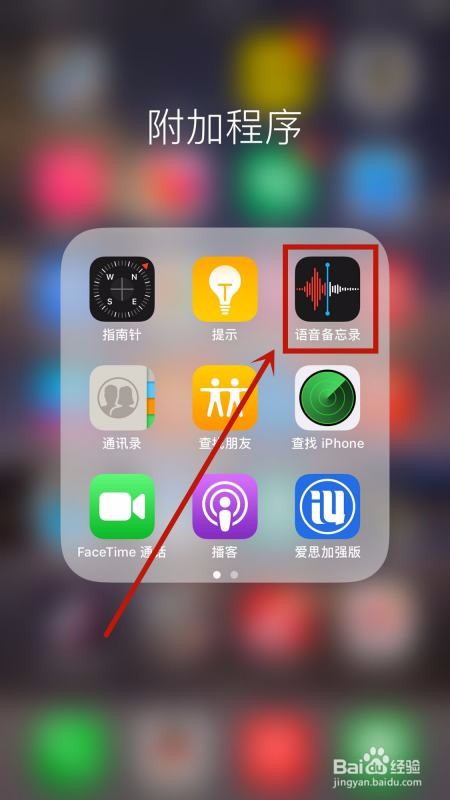
4、轻触iphone 8 plus机身的【HOME键】返回至主页面后打开【语音备忘录】。
iPhone文字备忘录如何插入音频?

5、进入【语音备忘录】的管理设置页面后,选择想要插入至备忘录的音频文件,点击左下角的三个点符号【更多】。

iPhone文字备忘录如何插入音频?

6、系统跳出菜单栏后,选择底部的【共享】功能。

iPhone文字备忘录如何插入音频?

7、在【共享】的选择列表中,找到【添加到“备忘录”】。

iPhone文字备忘录如何插入音频?

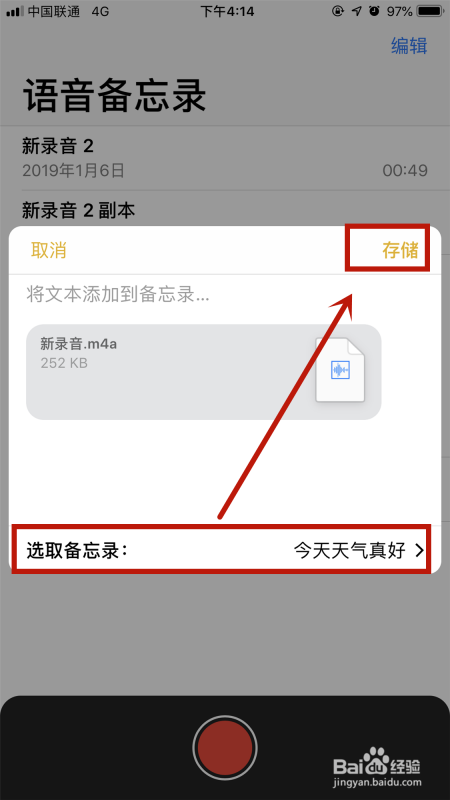
8、在系统跳出的选择弹窗中选择【想要插入音频文件的备忘录】后点击右上角的【存储】。
iPhone文字备忘录如何插入音频?

9、返回至应用程序【备忘录】中,iphone 8plus即可完成文字备忘录中插入音频的操作。

iPhone文字备忘录如何插入音频?

  • 苹果备忘录怎么添加音频
  • 苹果录音怎么重命名
  • Ios11录屏的时候怎样才能只录制内置的声音 不录外界音
  • 苹果手机怎么把录音放到备忘录里
  • 苹果手机备忘录怎么弄录音
  • 热门搜索
    春秋旅游官方网站 云南省旅游网 武汉市旅游景点 庐山旅游地图 昆明旅游网 北京密云旅游景点 盘龙峡生态旅游区 冰岛旅游多少钱 香格里拉旅游地图 呼伦贝尔草原旅游