Mac电脑如何设置图片默认查看软件

 时间:2026-02-12 23:26:44

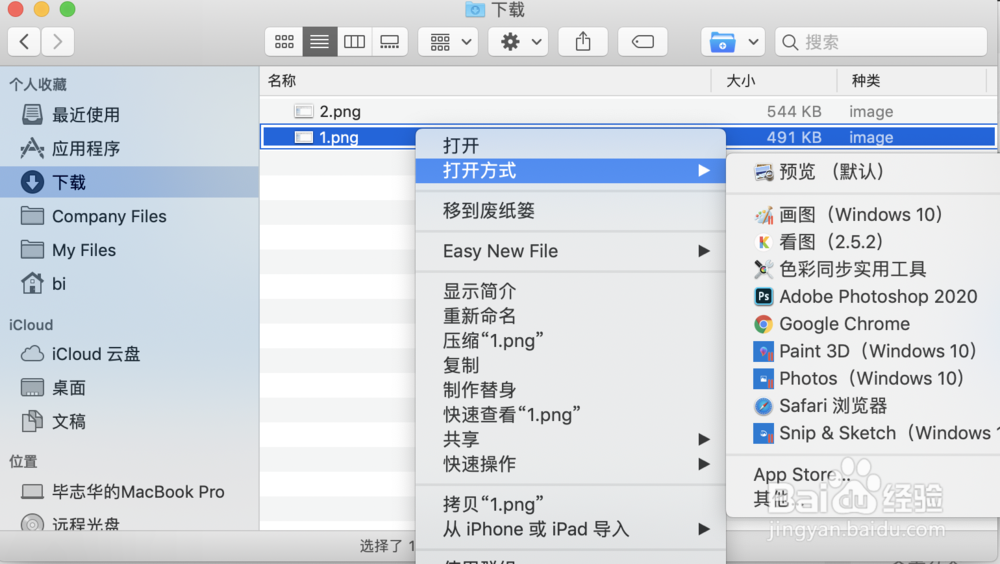
1、首先我们需要打开访达界面,找到一个图片格式的文件,如下图所示。

Mac电脑如何设置图片默认查看软件

2、然后选中这张图片,右击在弹出的菜单中选择打开方式,这里我们可以看到默认的是系统自带的软件,当然我们也可以选择其他的软件打开,但每次这种方式打开就很麻烦,如下图所示。
Mac电脑如何设置图片默认查看软件

Mac电脑如何设置图片默认查看软件

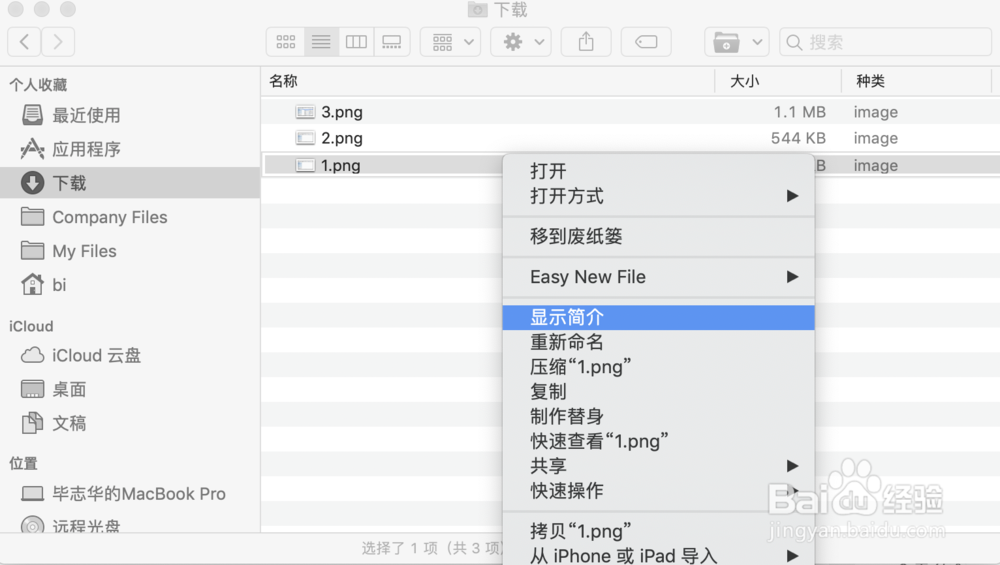
3、我们点击这张图片,右击在弹出的菜单中选择显示简介,如下图所示。

Mac电脑如何设置图片默认查看软件

4、然后在显示简介中,我们将打开方式修改为其他的软件,如下图所示。

Mac电脑如何设置图片默认查看软件

5、在这里我们需要点击下面的按钮,全部更改后才能够生效,如下图所示。

Mac电脑如何设置图片默认查看软件

6、点击提示中的确认按钮,这样以后所有的图片就按照设置的默认软件打开了,如下图所示。

Mac电脑如何设置图片默认查看软件

Mac电脑如何设置图片默认查看软件

1、1.在图片中右击,选择显示简介。

2.在简介中将打开方式修改。

3.点击更改全部后,弹出的窗口确认即可。

  • Mac版Numbers如何新建公式?
  • 果粉看过来!苹果电脑怎么删除移动硬盘里的文件?
  • outlook如何添加多个邮箱账户?
  • mac电脑怎么设置轻扫的手势?
  • Mac电脑的触发角在哪里设置?
  • 热门搜索
    广西旅游团 盘锦旅游攻略 丹东旅游团 中国旅游攻略 贵州省内旅游 旅游业可持续发展 旅游支票 广州旅游博览会 福建旅游景点推荐 国内旅游线路