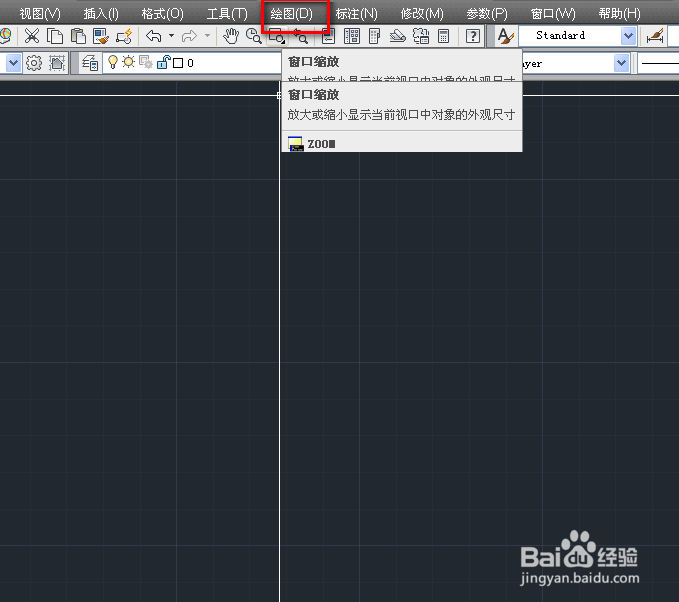
1、打开cad,点击绘图,如下图。
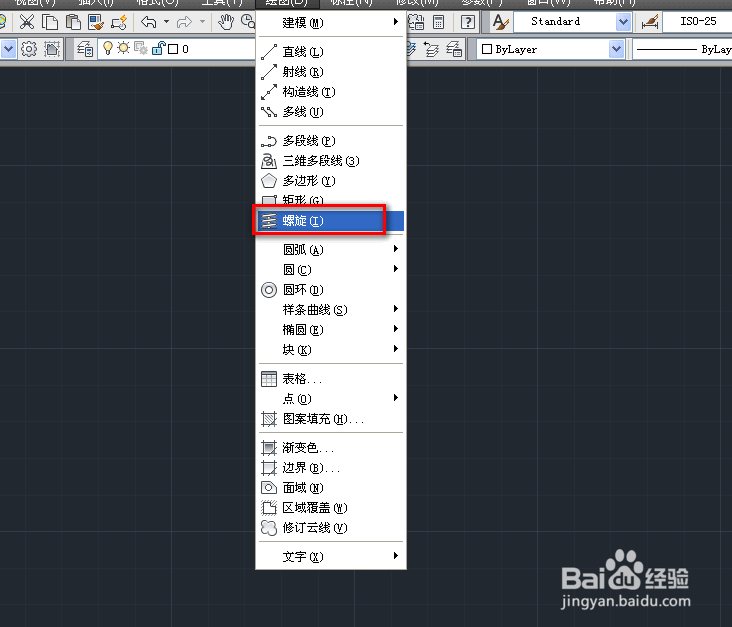
2、点击螺旋,如下图。
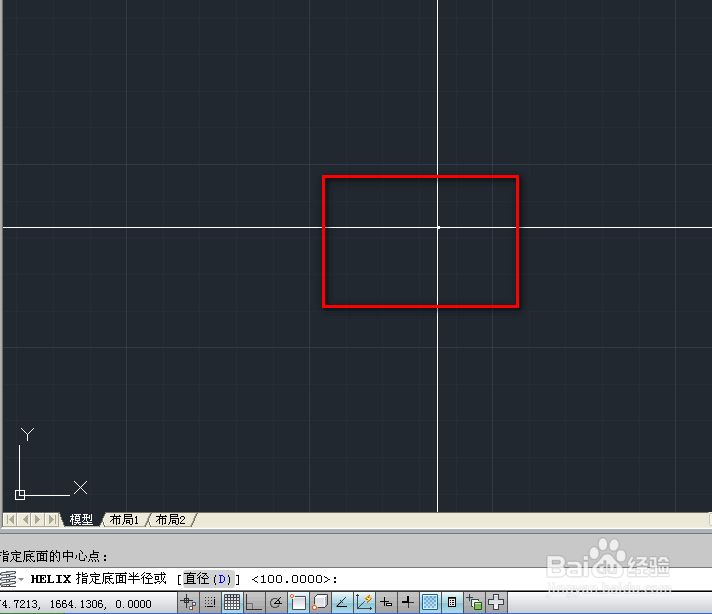
3、在作图区点击选中底部螺旋的中点,如下图。
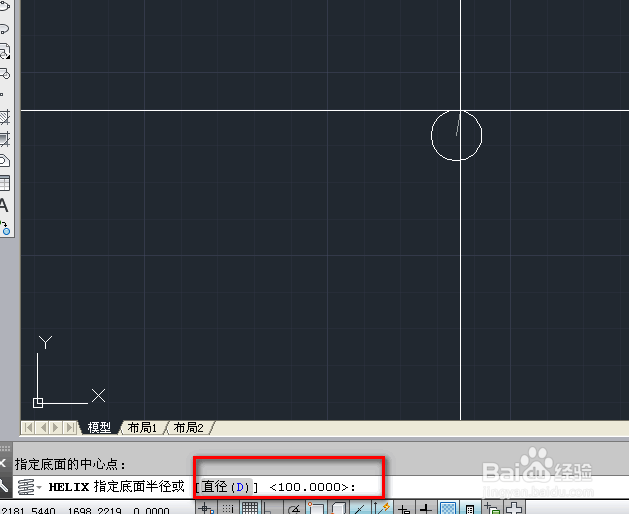
4、输入底面半径,如下图。
5、输入顶面半径,这里收入0,如下图。

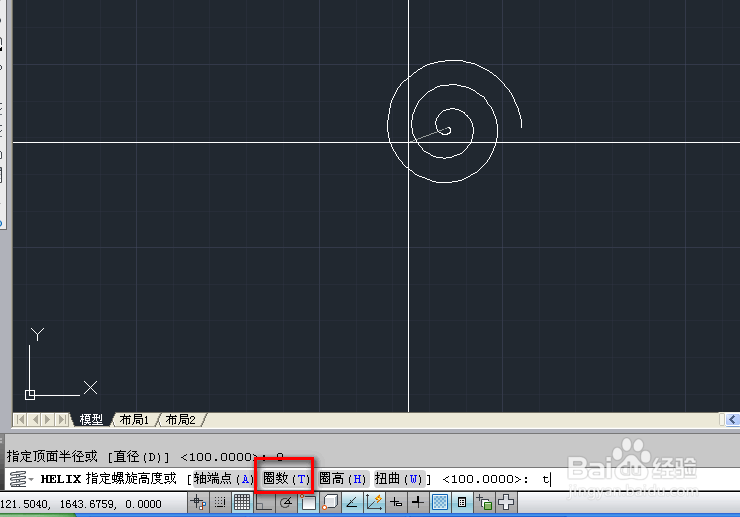
6、选择圈数参数,并输入参数10,如下图。

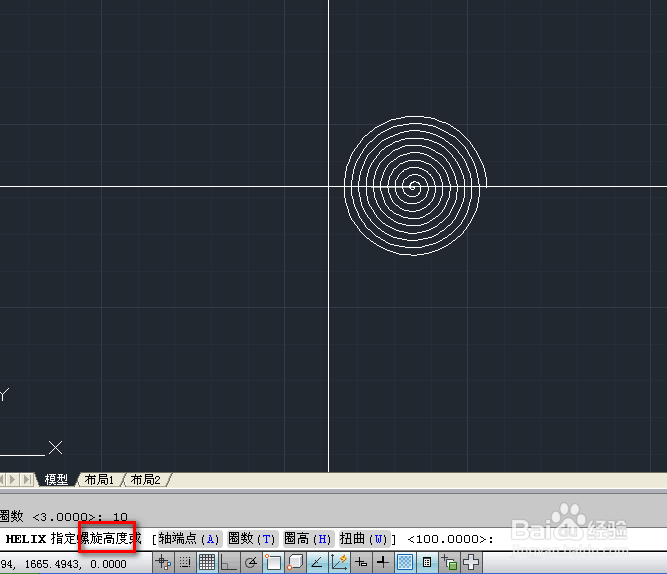
7、收入螺旋高度,点击确定,如下图。
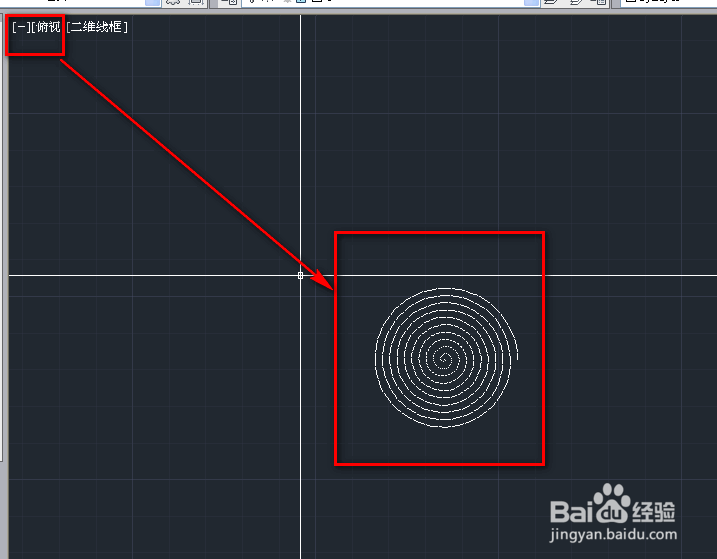
8、这时就完成了螺旋的绘制,我们俯视看,如下图。
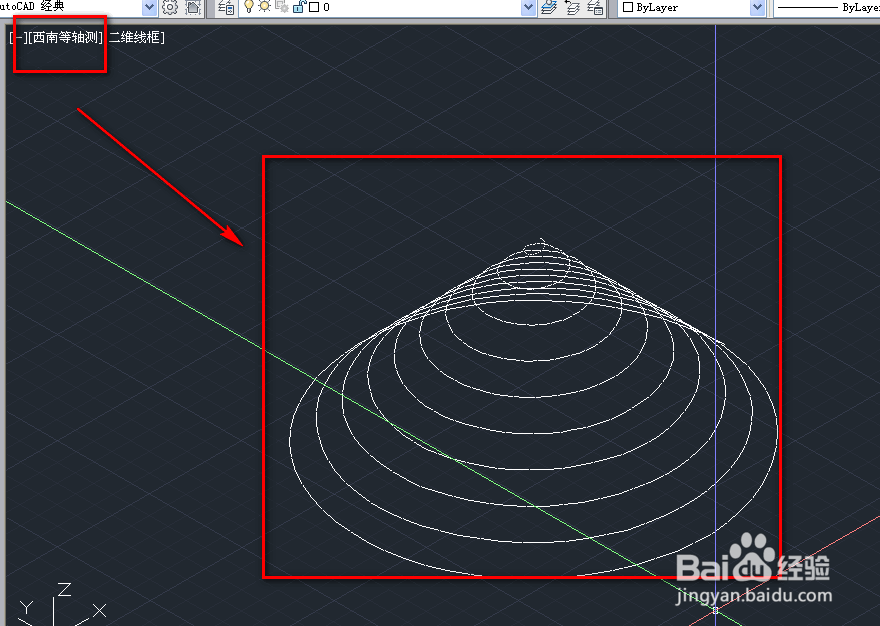
9、调整视角,立体图形如下图。
时间:2026-04-30 09:58:27
1、打开cad,点击绘图,如下图。
2、点击螺旋,如下图。
3、在作图区点击选中底部螺旋的中点,如下图。
4、输入底面半径,如下图。
5、输入顶面半径,这里收入0,如下图。
6、选择圈数参数,并输入参数10,如下图。
7、收入螺旋高度,点击确定,如下图。
8、这时就完成了螺旋的绘制,我们俯视看,如下图。
9、调整视角,立体图形如下图。
